Gerar e Personalizar QR Codes

QR codes fazem a ponte entre o offline e o online. Seja adicionando um a um pôster, uma etiqueta de produto ou um crachá de conferência, o Middlewr permite que você gere um QR code totalmente personalizável para qualquer link curto — e rastreie cada escaneamento pelo mesmo painel de analytics que você já usa. Neste guia, você vai aprender a abrir o QR Code Studio, adaptar o design à sua marca e exportar o resultado para uso impresso ou digital.
Pré-requisitos
Antes de começar, certifique-se de que você tem:
- Uma conta Middlewr
- Um workspace onde você possui o papel Editor ou superior
- Pelo menos um link curto existente — se ainda não criou um, siga o guia Crie seu primeiro link curto
Passo 1: Abra o QR Code Studio
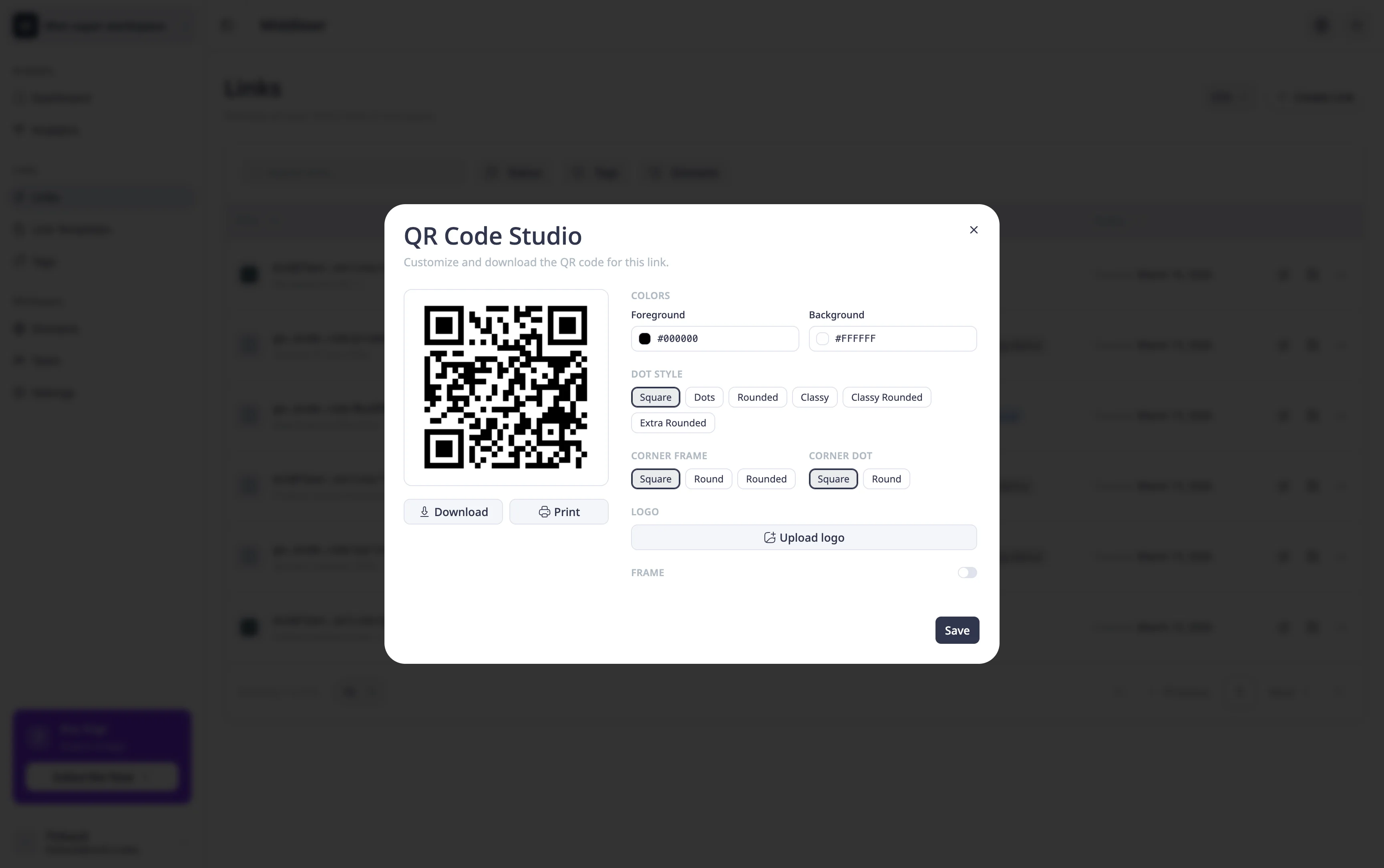
Navegue até a página de Links e encontre o link para o qual deseja gerar um QR code. Na linha do link, clique no ícone de QR code nos botões de ação. Isso abre o modal QR Code Studio.
O modal é dividido em duas áreas. À esquerda, uma pré-visualização ao vivo mostra o QR code como ele aparecerá quando exportado. À direita, o painel de personalização oferece controle sobre cada aspecto visual. Abaixo da pré-visualização, você encontrará botões Download e Print para exportar o código finalizado.
Qualquer alteração feita à direita é instantaneamente refletida na pré-visualização à esquerda, para que você possa experimentar livremente antes de se comprometer com um download.
Passo 2: Personalize a aparência
O painel de personalização é organizado em cinco seções que permitem ajustar cada detalhe do seu QR code.
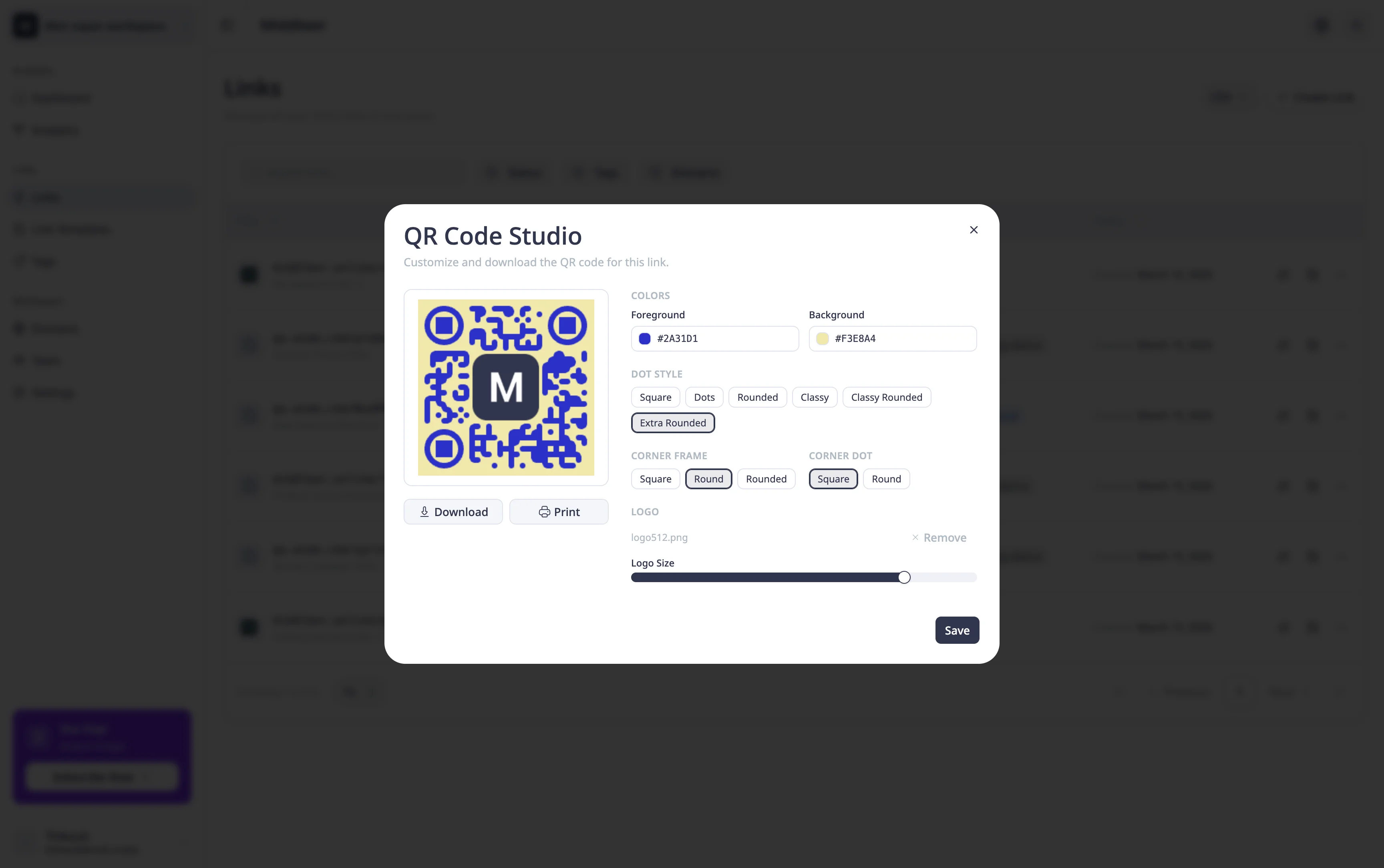
Colors — Escolha uma cor de primeiro plano e uma cor de fundo usando os seletores de cor hexadecimal. A cor de primeiro plano é aplicada aos pontos e elementos de canto, enquanto o fundo preenche a área por trás deles. Certifique-se de que há contraste suficiente entre as duas para uma leitura confiável.
Dot Style — Escolha o padrão usado para os módulos de dados (as pequenas formas que compõem o código). As opções incluem Square, Dots, Rounded, Classy, Classy Rounded e Extra Rounded. Cada um dá ao QR code um caráter visual distinto enquanto permanece totalmente escaneável.
Corner Styles — Os três grandes quadrados nos cantos de um QR code (chamados de "olhos") podem ser estilizados independentemente dos pontos. Você pode definir o quadro externo (Square, Dot ou Extra Rounded) e o ponto interno (Square ou Dot) separadamente, misturando e combinando para criar um visual único.
Logo — Faça upload de uma imagem para colocar no centro do QR code. Após o upload, um slider de tamanho (10%–100%) permite controlar quanto espaço o logo ocupa. QR codes possuem correção de erro integrada, então um logo de tamanho razoável não afetará a leitura. Clique no botão de remover a qualquer momento para voltar a um código simples.
Frame — Ative o interruptor de moldura para envolver seu QR code em um contêiner com borda. Quando ativado, você pode definir um rótulo de texto (ex.: "Escaneie-me!"), uma cor de fundo da moldura e uma cor de texto. Molduras são ótimas para materiais impressos onde você quer adicionar um claro chamado à ação ao redor do código.
Passo 3: Salve, baixe ou imprima
Quando estiver satisfeito com o design, clique em Salvar para persistir suas configurações de personalização no link. Assim, da próxima vez que abrir o QR Code Studio para este link, tudo estará exatamente como você deixou.
Para exportar, clique no botão Download abaixo da pré-visualização. Um dropdown permite escolher entre dois formatos:
- PNG — uma imagem raster de 1024 px, ideal para uso digital: sites, e-mails, posts em redes sociais ou apresentações.
- SVG — um formato vetorial que escala para qualquer tamanho sem perder qualidade, perfeito para materiais impressos como cartões de visita, flyers ou banners grandes.
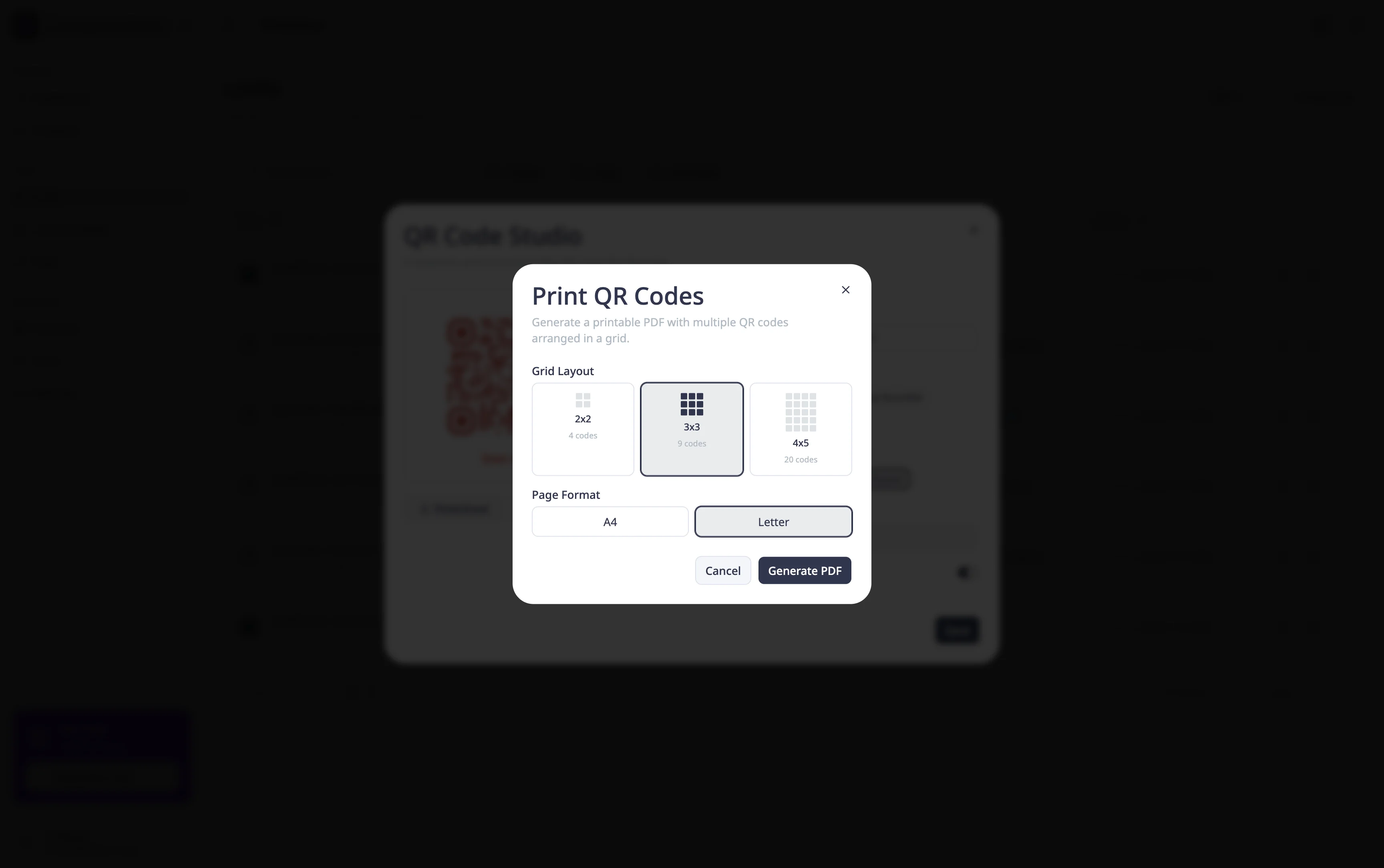
Se precisar de uma cópia física imediatamente, clique no botão Print ao lado de Download. Uma caixa de diálogo de impressão abre com uma versão pronta para imprimir do seu QR code, moldura e tudo.
Para ir além
- Crie seu primeiro link curto — aprenda a criar e configurar os links curtos que alimentam seus QR codes
- Organize seus links com tags — etiquete seus links por campanha ou canal para encontrar rapidamente o certo para gerar um QR code
- Importar e exportar links via CSV — gerencie links em massa quando precisar de QR codes para um grande número de URLs