Routing condizionale: come configurare redirect intelligenti

Non tutti i visitatori del vostro link breve sono uguali — e nemmeno i vostri redirect devono esserlo. Il routing condizionale vi permette di inviare utenti diversi a destinazioni diverse in base a regole che voi definite: il tipo di dispositivo, il paese, la lingua del browser, l'ora del giorno e altro ancora. Questo apre la porta a casi d'uso potenti come indirizzare gli utenti mobile alla pagina dell'app store, mostrare landing page specifiche per regione o eseguire A/B test senza toccare i materiali di marketing.
In questa guida imparerete come utilizzare l'editor visuale del grafo di regole di Middlewr per costruire redirect intelligenti e multi-percorso, passo dopo passo.
Prerequisiti
Prima di iniziare, assicuratevi di avere:
- Un account Middlewr
- Almeno un link breve già creato nel vostro spazio di lavoro — se non ne avete ancora uno, consultate prima Creare il primo link breve
- Il ruolo Editor o superiore nello spazio di lavoro
Passaggio 1: Aprire l'editor del grafo di regole
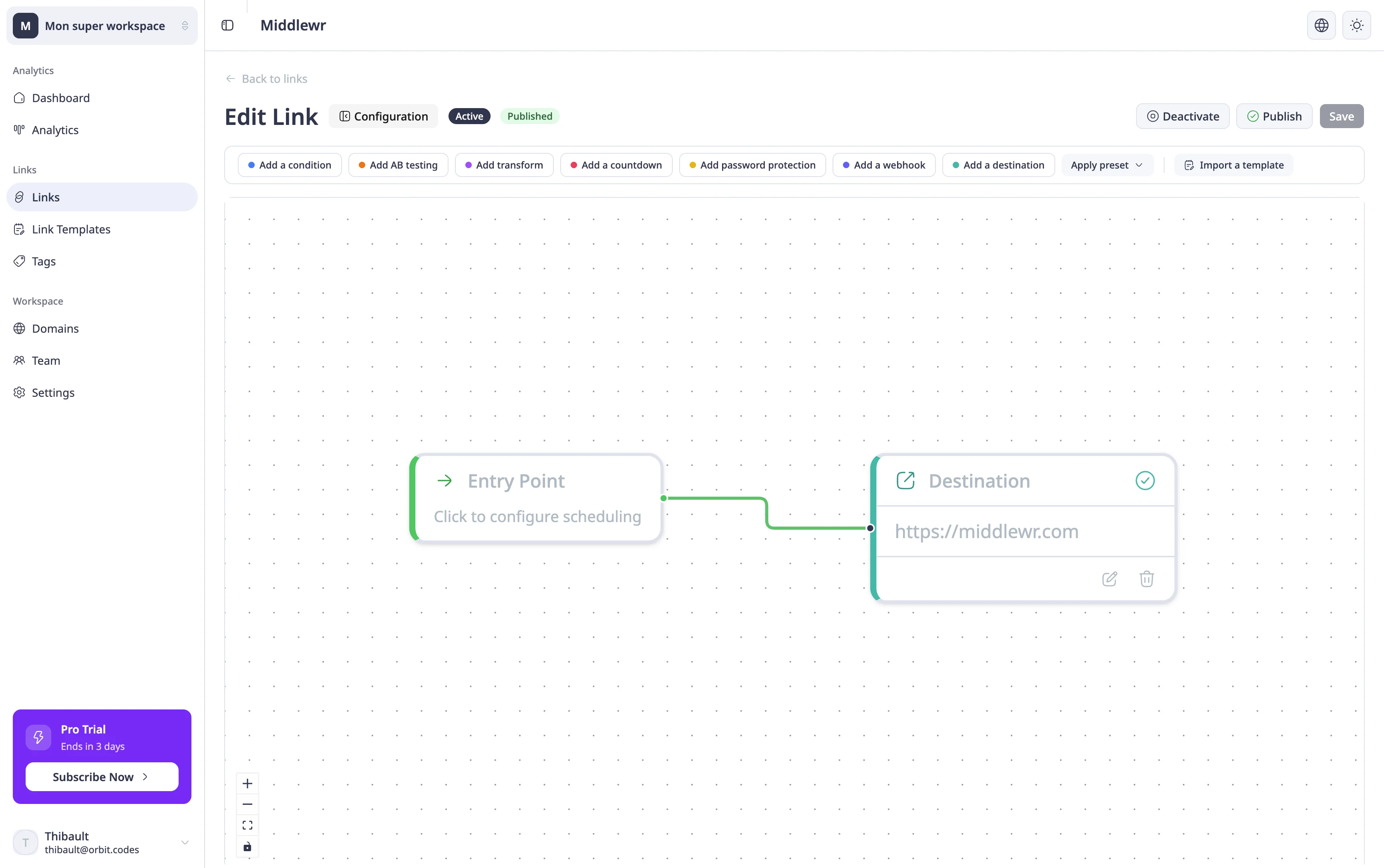
Andate alla pagina Links e cliccate sul link che volete configurare. Si aprirà la pagina di dettaglio del link. L'editor del grafo di regole occupa l'area principale della pagina. La barra degli strumenti in alto elenca tutti i tipi di nodo disponibili. Se si tratta di un nuovo link, vedrete solo il nodo Entry.
Passaggio 2: Comprendere i tipi di nodo
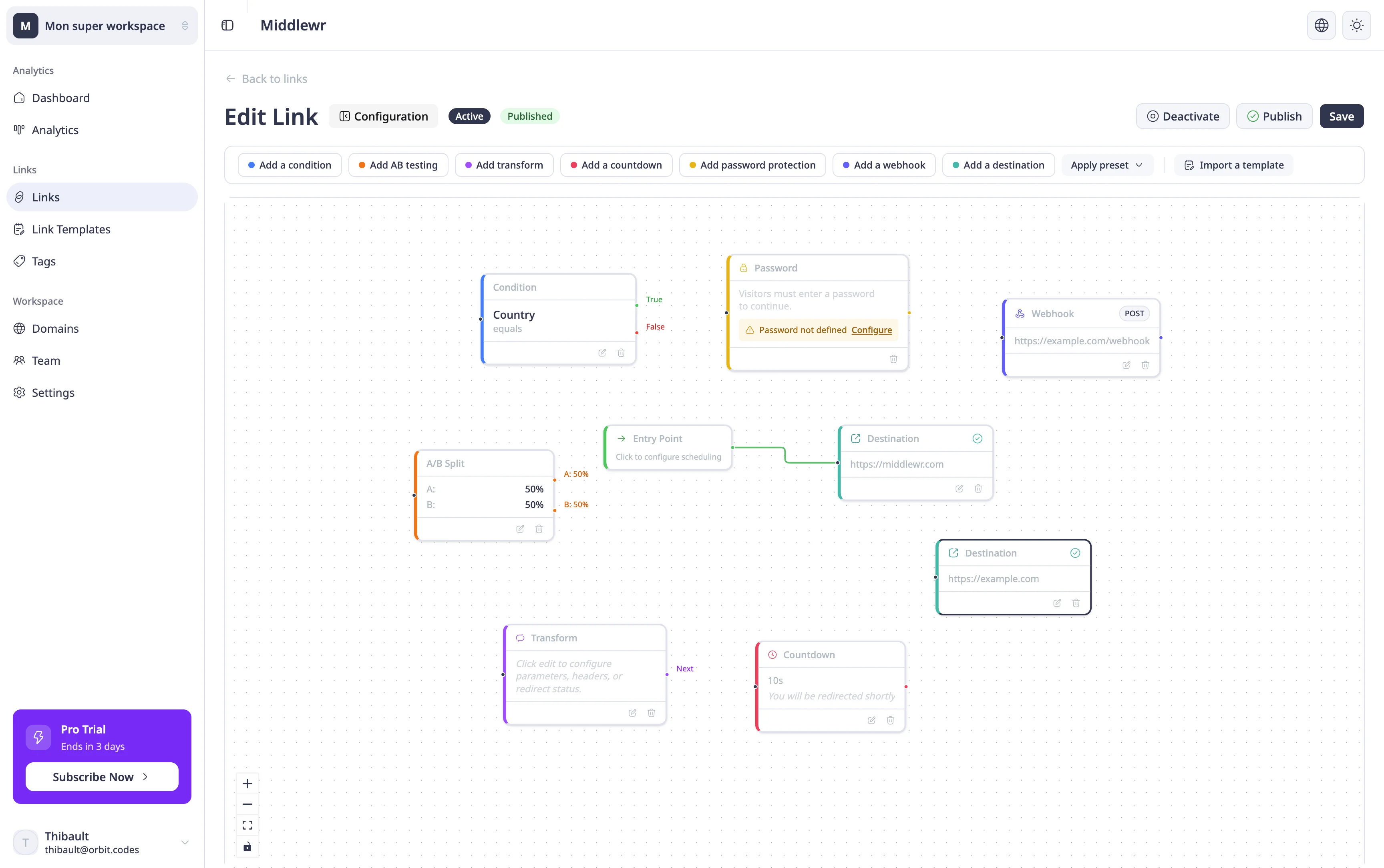
Prima di collegare la vostra prima regola, dedicatevi un momento a capire cosa fa ciascun tipo di nodo. La barra degli strumenti in alto nell'editor elenca tutti gli otto tipi di nodo.
Entry (verde) Punto di partenza di ogni grafo. Ce n'è esattamente uno per grafo. Configurate una finestra di pianificazione opzionale (date di inizio e fine) per controllare quando il link è attivo, e un URL di fallback utilizzato quando nessuna regola corrisponde o il link è fuori dalla sua pianificazione.
Condition (blu) Diramato il traffico in base alle proprietà di un visitatore. Scegliete un campo, un operatore e un valore. Se la condizione corrisponde, il traffico segue il ramo True; altrimenti segue il ramo False.
I campi disponibili sono raggruppati in tre categorie:
- Geo / Rete — Country, Continent, Region, City, Timezone, Postal code, AS Organization, EU country (booleano)
- Richiesta — Device type (mobile/tablet/desktop), Browser, OS, Referrer, Language, Is bot (booleano), Return visitor (booleano), IP address
- Tempo — Hour (0-23), Day of week (0-6), Minute (0-59)
Gli operatori dipendono dal tipo di campo: uguale, diverso, nella lista, non nella lista, contiene, non contiene, maggiore di, minore di, maggiore/minore o uguale, regex.
Split (arancione) Distribuite il traffico casualmente tra più varianti per l'A/B testing. Ogni variante ha un peso (percentuale). I pesi devono sommare a 100. Middlewr utilizza hashing deterministico in modo che lo stesso visitatore veda sempre la stessa variante. Minimo 2 varianti.
Transform (viola) Modificate la richiesta prima che raggiunga la destinazione. Tre possibilità:
- Parametri di query — aggiungete o sovrascrivete parametri URL (ad es., tag UTM)
- Stato di redirect — impostate il codice HTTP (301, 302, 307 o 308)
- Header di risposta — iniettate header HTTP personalizzati
Le trasformazioni si accumulano attraverso il grafo e vengono applicate alla destinazione finale.
Destination (teal) Nodo terminale — l'URL finale verso cui i visitatori vengono reindirizzati. Ogni percorso nel grafo deve terminare con un nodo Destination. Qualsiasi trasformazione accumulata a monte viene applicata a questo URL.
Password (giallo) Richiede ai visitatori di inserire una password prima di continuare. La password stessa è definita nella scheda Protezione del link. Una volta inserita correttamente, il flusso continua verso il nodo successivo.
Countdown (rosa) Mostra una pagina con conto alla rovescia prima del redirect. Configurate una durata (1-300 secondi) e un messaggio opzionale. Allo scadere del timer, i visitatori vengono automaticamente reindirizzati al nodo successivo.
Webhook (indigo) Invia una richiesta HTTP (POST o GET) a un URL esterno quando il link viene cliccato. Non bloccante — il redirect continua indipendentemente dalla risposta del webhook. Utile per attivare automazioni o registrare eventi.
Passaggio 3: Costruire una regola di routing
Costruiamo un esempio concreto: reindirizzare gli utenti mobile a una pagina diversa.
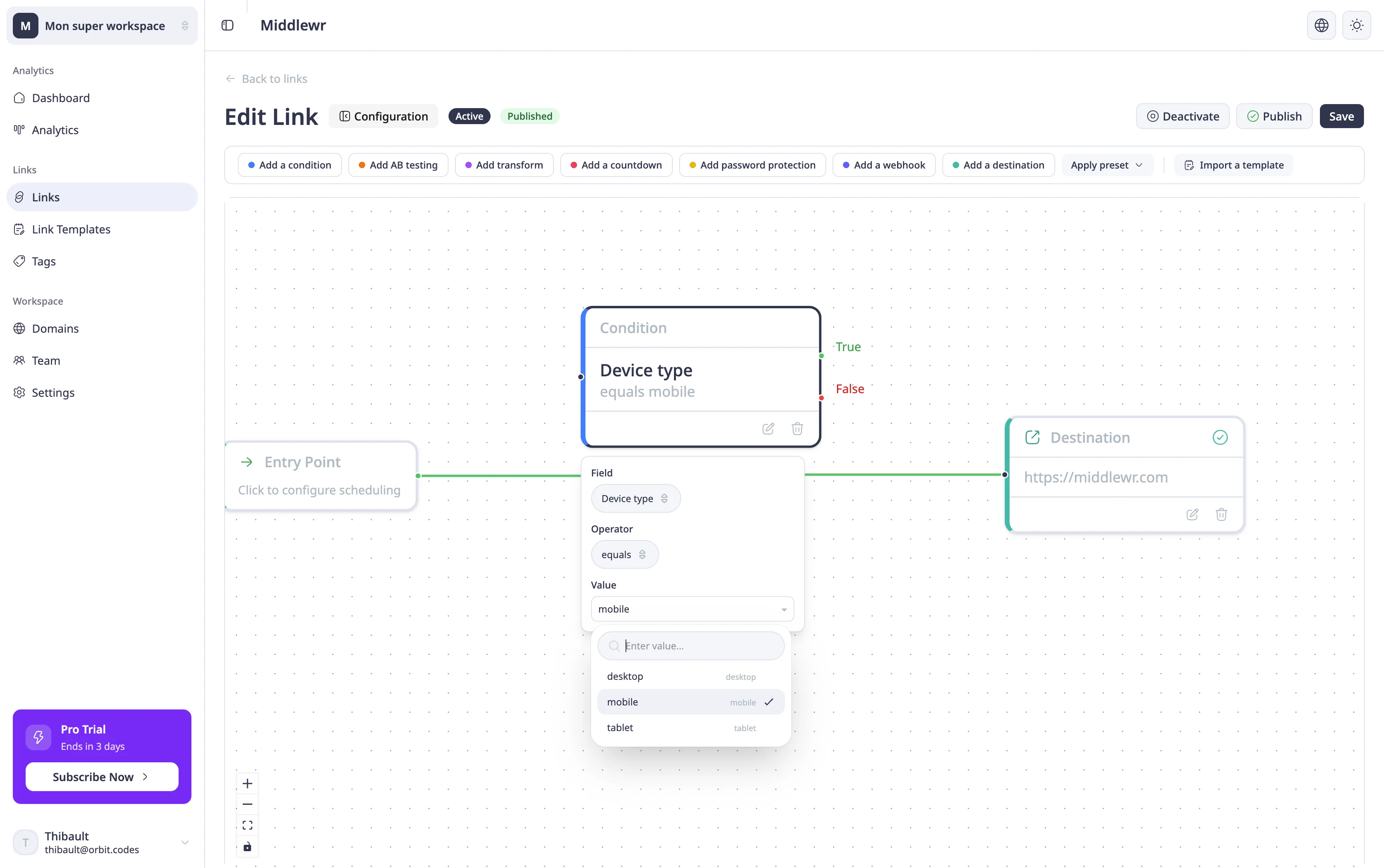
- Cliccate su Condition nella barra degli strumenti per aggiungere un nodo Condition al canvas
- Configuratelo: Campo = Device type, Operatore =
equals, Valore =mobile - Aggiungete due nodi Destination — uno per i visitatori mobile e uno per quelli desktop
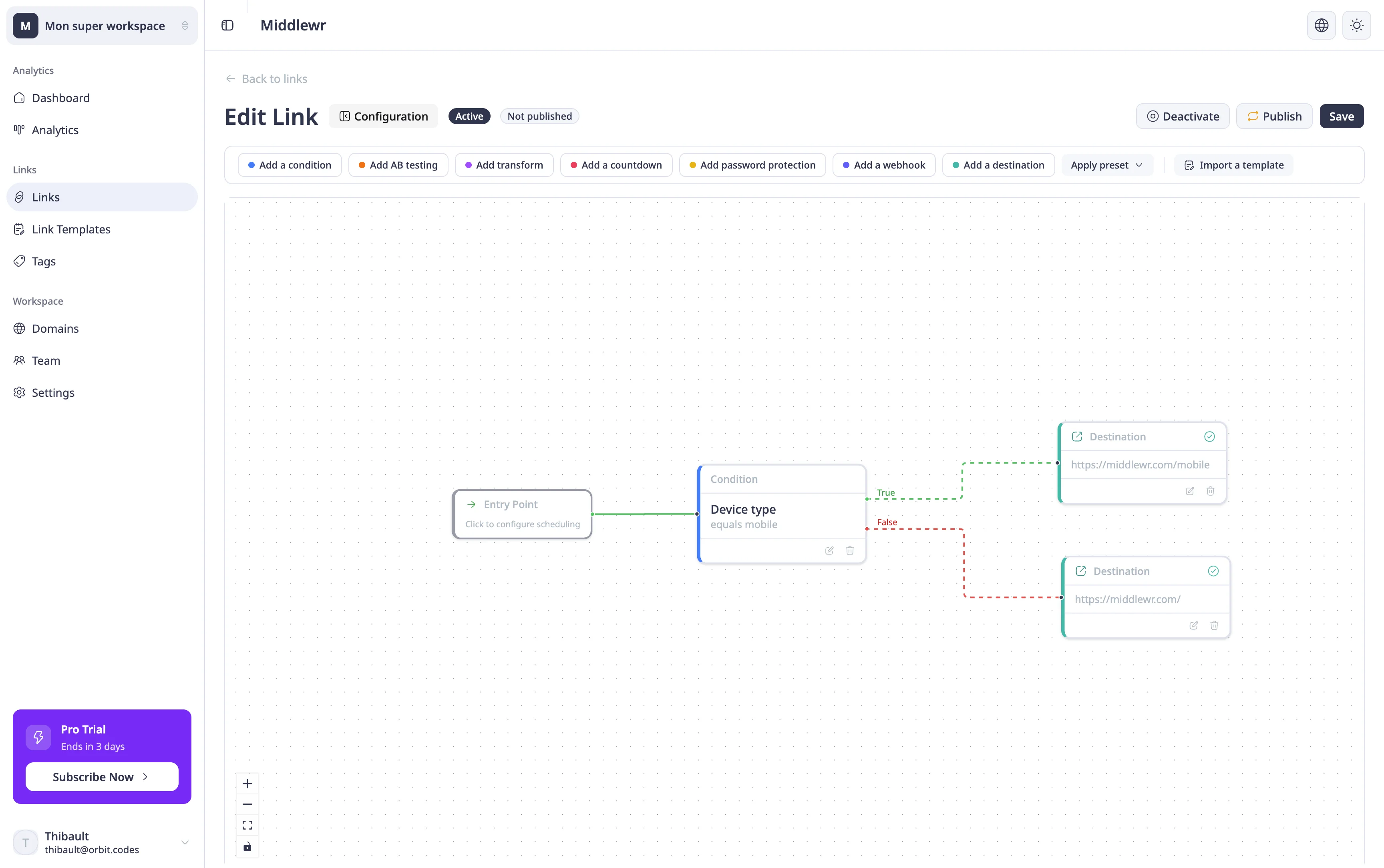
- Collegate il nodo Entry al nodo Condition, l'uscita True della Condition alla Destination mobile, e l'uscita False alla Destination desktop
Inserite gli URL di destinazione appropriati in ogni nodo Destination. Potete concatenare più condizioni per logiche più complesse — ad esempio, verificare prima il tipo di dispositivo e poi il paese del visitatore per servire pagine mobile specifiche per regione.
Passaggio 4: Salvare e testare
Una volta che il grafo è completo e tutti i nodi sono validi (nessun indicatore rosso), cliccate su Save. Poi Pubblicate il link. Il grafo viene valutato all'edge ad ogni clic — gli aggiornamenti si riflettono istantaneamente per tutti i nuovi visitatori.
Per testare la configurazione:
- Su un dispositivo reale: aprite il vostro link breve su un telefono mobile e confermate di arrivare alla destinazione mobile. Ripetete su un browser desktop.
Per approfondire
Ora che avete costruito la vostra prima regola condizionale, ecco alcuni passi successivi naturali:
- A/B testing con split routing — distribuite il traffico tra più destinazioni con split pesati
- Proteggere un link con password — limitate l'accesso ai link sensibili con un gate protetto da password