Come creare il primo link breve

I link brevi sono al centro di tutto ciò che fate in Middlewr. In questa guida imparerete a creare il vostro primo link — dall'inserimento del titolo e dell'URL di destinazione fino alla creazione e al test del redirect. Vedremo anche le impostazioni opzionali disponibili, come i codici brevi personalizzati e i tag, così da ottenere il massimo da ogni link fin dal primo giorno.
Prerequisiti
Prima di iniziare, assicuratevi di avere:
- Un account Middlewr — se non vi siete ancora registrati, visitate middlewr.com e create un account gratuito. Uno spazio di lavoro predefinito viene creato automaticamente al momento della registrazione.
Una volta effettuato l'accesso e all'interno del vostro spazio di lavoro, siete pronti per iniziare.
Passaggio 1: Andare alla pagina Link
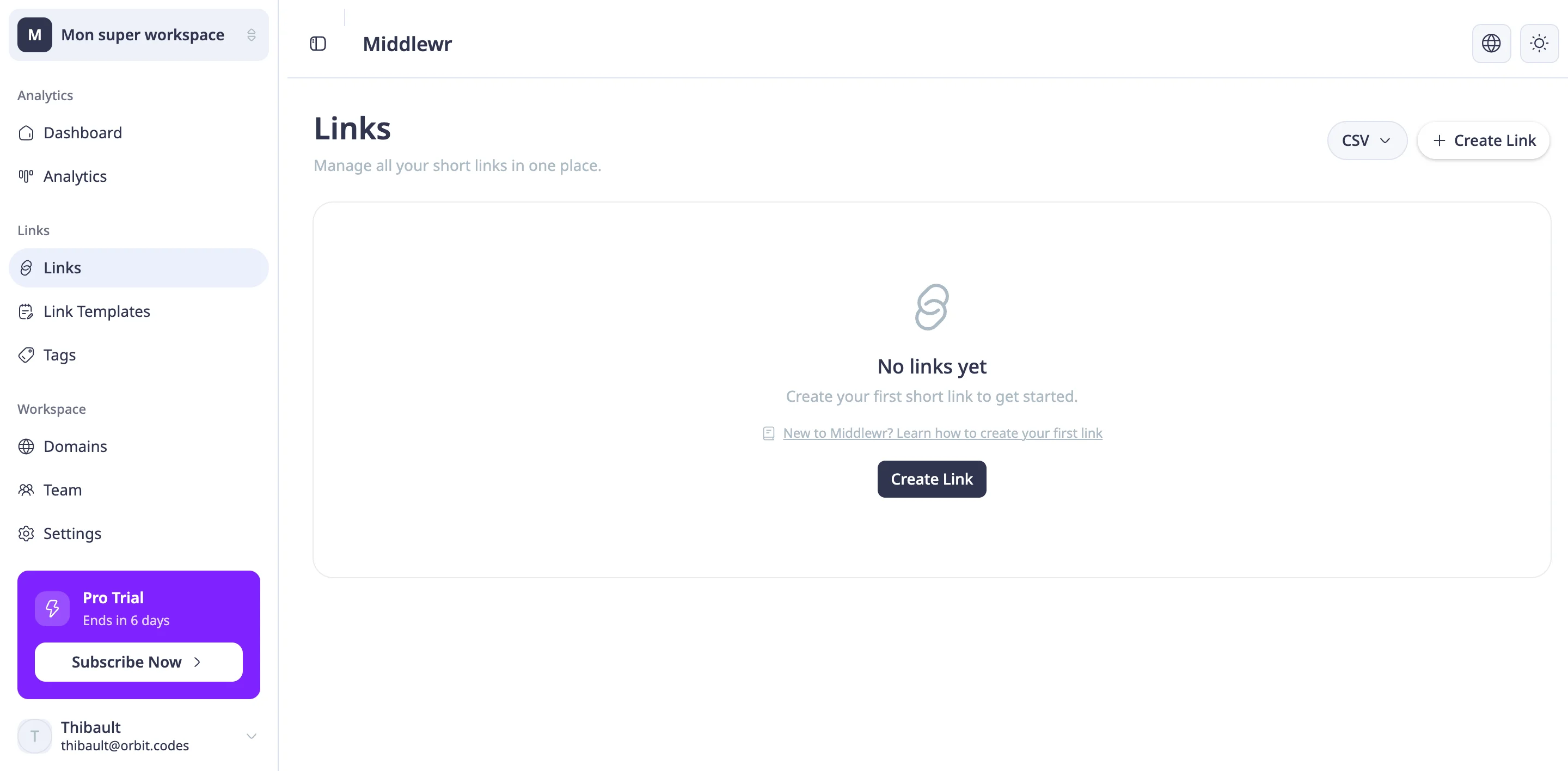
Nella barra laterale sinistra, cliccate su Links. Questo è il vostro centro di gestione dei link — è qui che si trovano tutti i vostri link brevi e dove trascorrerete la maggior parte del tempo.
Se è la prima volta, vedrete uno stato vuoto con una breve descrizione e un pulsante Create Link ben visibile al centro. Non preoccupatevi — non durerà a lungo.
Passaggio 2: Aprire il modulo di creazione del link
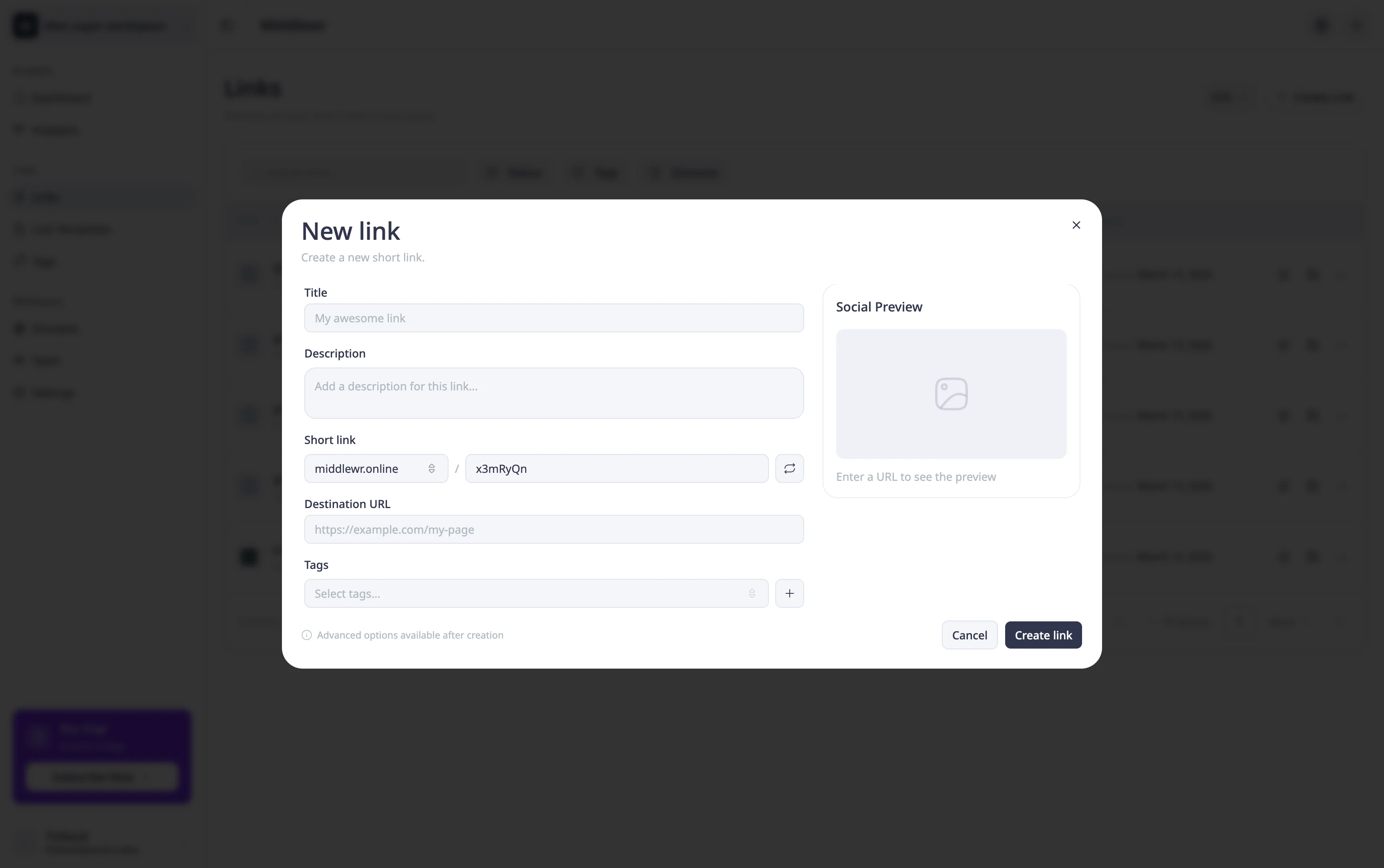
Cliccate sul pulsante Create Link. Apparirà una finestra di dialogo modale con un modulo composto da tre campi principali:
- Title (opzionale) — un'etichetta leggibile per aiutarvi a identificare il link nella dashboard.
- Description (opzionale) — una nota più lunga per il contesto, utile quando gestite decine di link e avete bisogno di ricordare a cosa serve ciascuno.
- Destination URL — l'URL completo a cui volete che il vostro link breve punti.
Passaggio 3: Configurare il link
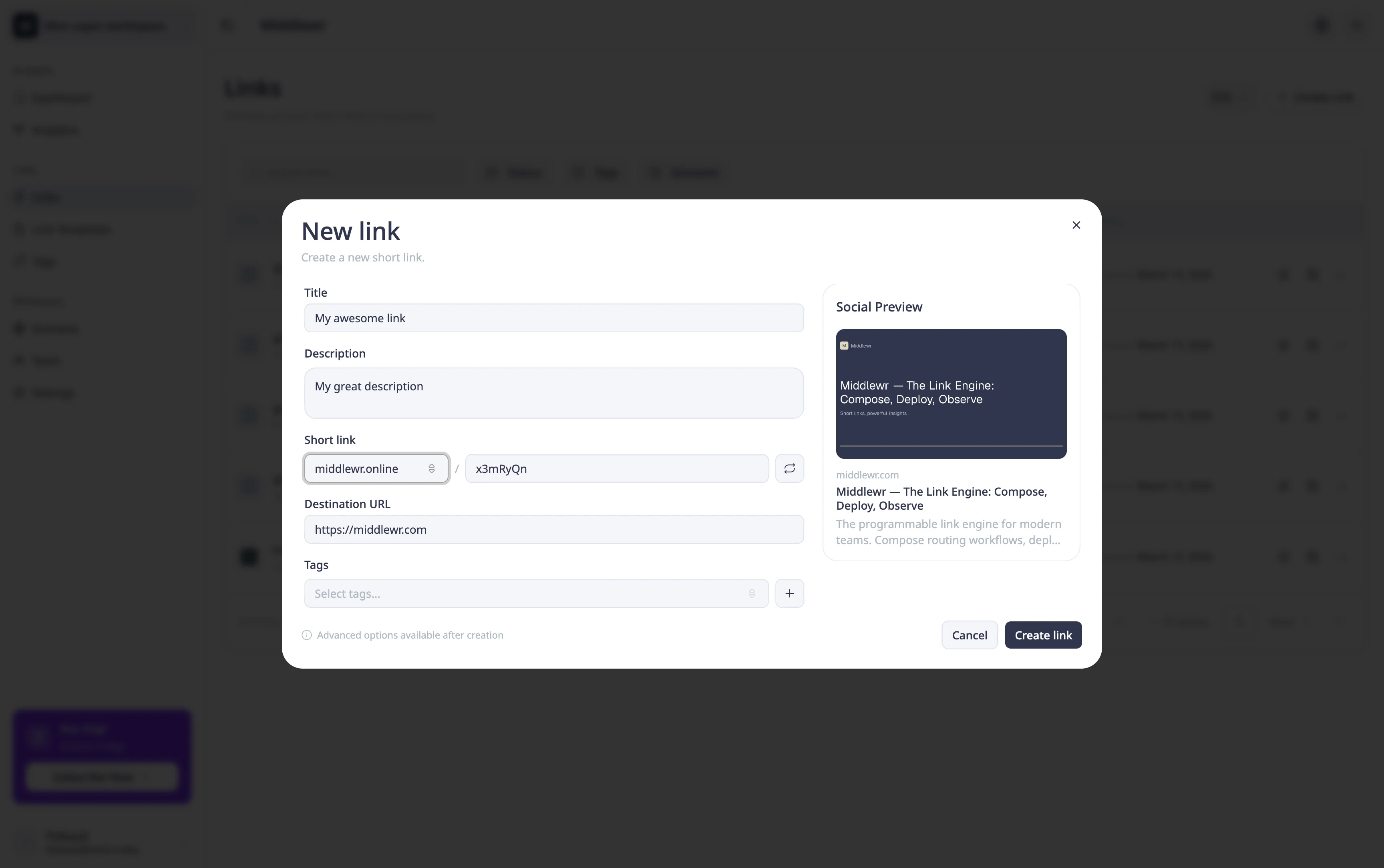
Iniziate dando un titolo al vostro link — qualcosa come "Il mio sito web" — in modo che sia facile da trovare in seguito. Poi inserite l'URL di destinazione — per questo esempio, usiamo https://example.com.
Sotto i campi principali, troverete anche alcune opzioni aggiuntive:
- Custom short code — per impostazione predefinita, Middlewr genera un codice breve casuale (ad esempio,
mwdr.co/xK3p). Se preferite qualcosa di più facile da ricordare, potete impostarne uno personalizzato, comemwdr.co/landing. I codici personalizzati devono essere unici per dominio. - Tags — assegnate uno o più tag per categorizzare il vostro link. I tag facilitano il filtraggio e l'organizzazione dei link in seguito, soprattutto quando la vostra libreria cresce. Potete creare nuovi tag al volo o scegliere tra quelli esistenti.
Passaggio 4: Creare il link
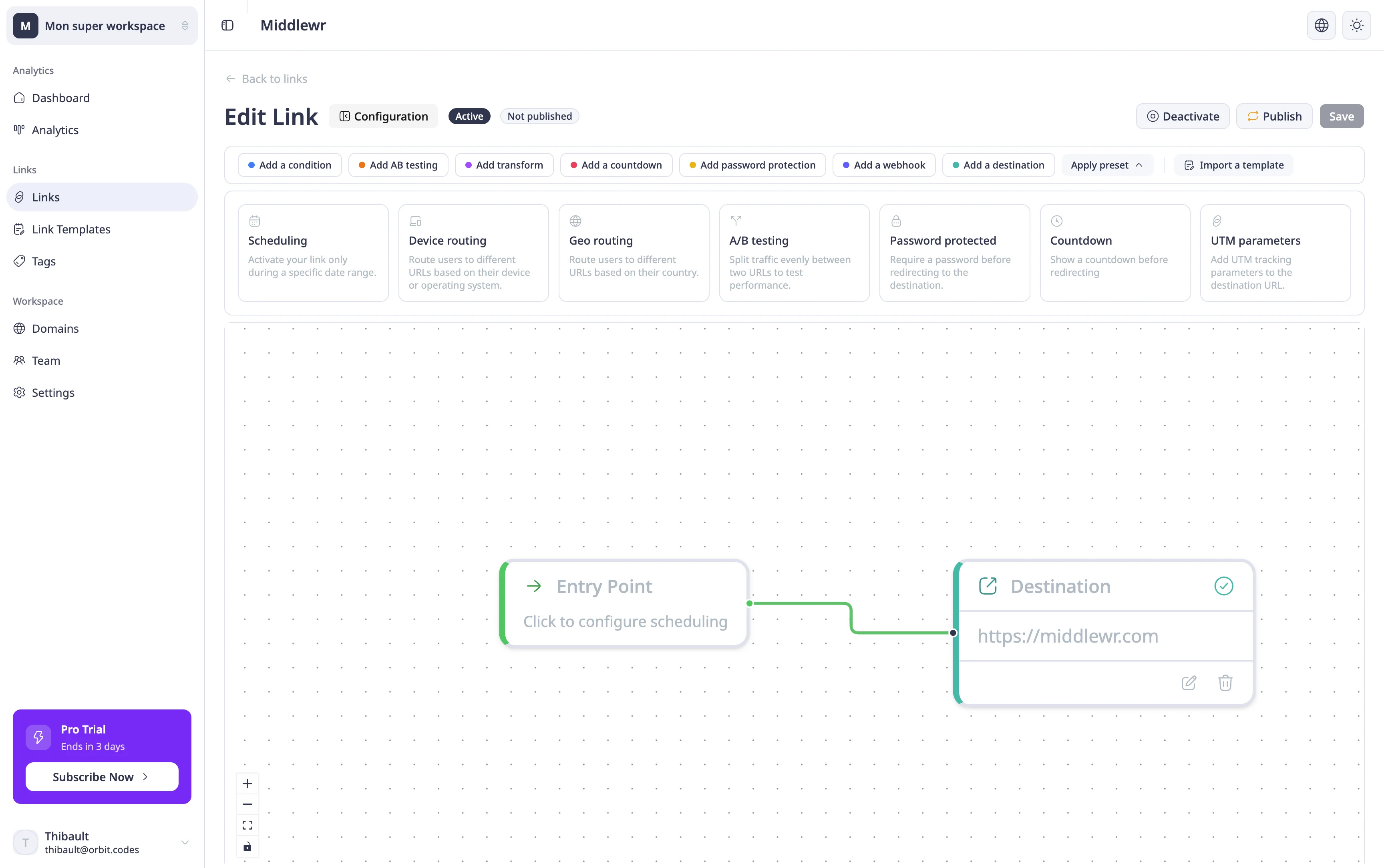
Una volta soddisfatti della configurazione, cliccate su Create link. Sarete reindirizzati direttamente alla pagina di dettaglio del link. A questo punto, il vostro link è in modalità bozza — non è ancora attivo e non reindirizzerà nessuno.
Passaggio 5: Pubblicare e verificare
Per attivare il vostro link, cliccate sul pulsante Publish. Una volta pubblicato, il link sarà attivo e inizierà a reindirizzare i visitatori verso l'URL di destinazione.
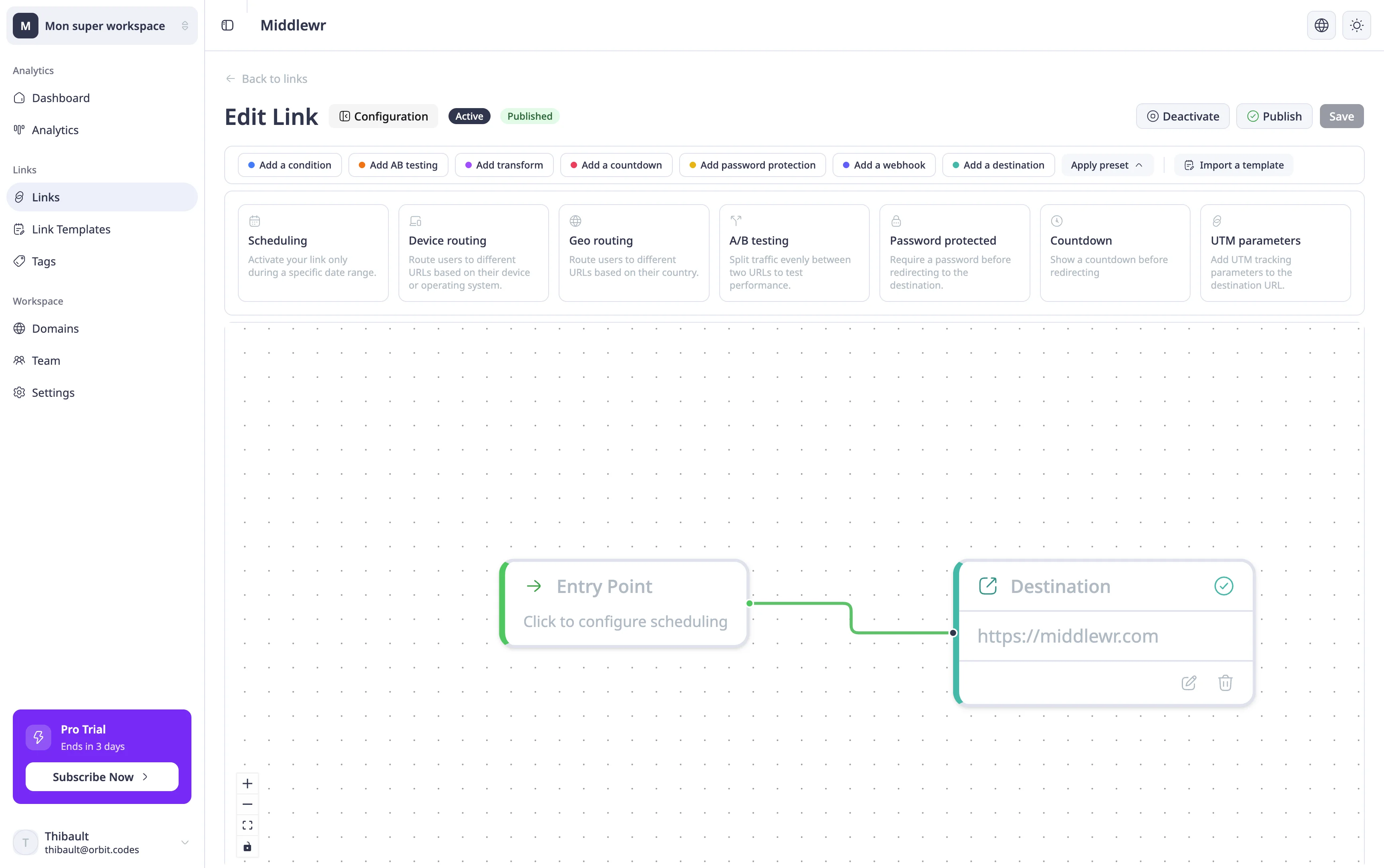
Per verificare che tutto funzioni, aprite il pannello di configurazione per copiare il vostro URL breve, poi incollatelo in una nuova scheda del browser. Dovreste essere reindirizzati all'URL di destinazione inserito. Se il redirect funziona correttamente, il vostro link è pronto per essere condiviso.
Congratulazioni — avete appena creato e pubblicato il vostro primo link breve in Middlewr!
Per approfondire
Ora che sapete come creare un link, ecco alcune funzionalità da esplorare:
- Configurare il routing condizionale — reindirizzate i visitatori verso destinazioni diverse in base al loro paese, dispositivo o altri criteri.
- Configurare il tracciamento UTM — aggiungete automaticamente i parametri UTM ai vostri link e misurate le performance delle campagne nei vostri strumenti di analisi.
- Generare codici QR — trasformate qualsiasi link breve in un codice QR scansionabile per stampa, eventi o campagne offline.
- Configurare un dominio personalizzato — collegate il vostro dominio in modo che ogni link breve porti il vostro brand.