Générer et personnaliser des QR codes

Les QR codes font le lien entre le monde physique et le numérique. Qu'il s'agisse d'un affiche, d'une étiquette produit ou d'un badge de conférence, Middlewr vous permet de générer un QR code entièrement personnalisable pour n'importe quel lien court — et de suivre chaque scan dans le même tableau de bord analytique que celui que vous utilisez déjà. Dans ce guide, vous découvrirez comment ouvrir le QR Code Studio, adapter le design à votre identité visuelle et exporter le résultat pour une utilisation print ou digitale.
Prérequis
Avant de commencer, assurez-vous d'avoir :
- Un compte Middlewr
- Un espace de travail dans lequel vous disposez du rôle Éditeur ou supérieur
- Au moins un lien court existant — si vous n'en avez pas encore créé, suivez le guide Créer votre premier lien court
Étape 1 : Ouvrir le QR Code Studio
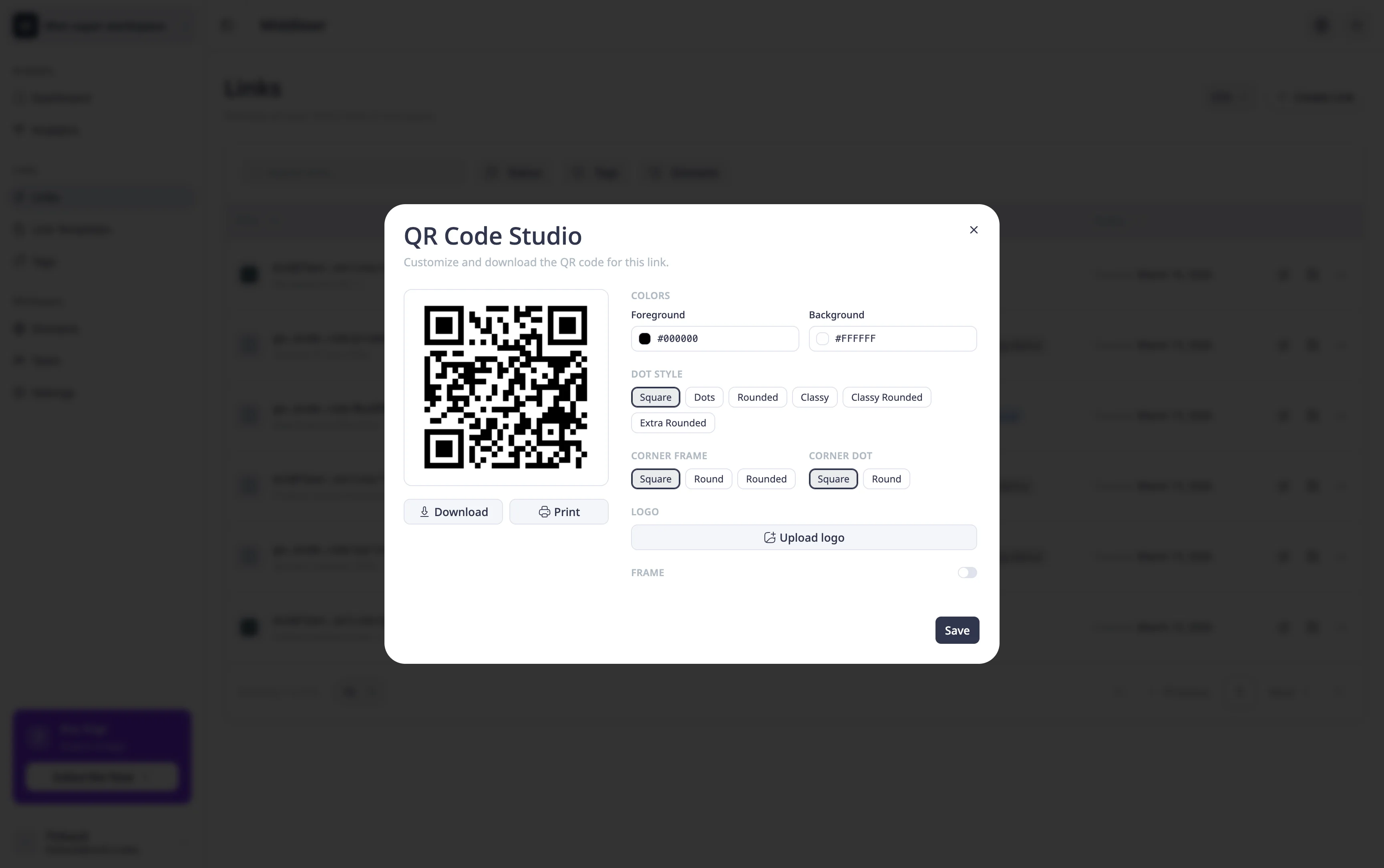
Rendez-vous sur la page Liens et trouvez le lien pour lequel vous souhaitez générer un QR code. Dans la ligne du lien, cliquez sur l'icône QR code dans les boutons d'action. Cela ouvre la modale QR Code Studio.
La modale se divise en deux zones. À gauche, un aperçu en temps réel affiche le QR code tel qu'il apparaîtra à l'export. À droite, le panneau de personnalisation vous donne le contrôle sur chaque aspect visuel. Sous l'aperçu, les boutons Télécharger et Imprimer vous permettent d'exporter le résultat final.
Chaque modification effectuée à droite se reflète instantanément dans l'aperçu à gauche, ce qui vous permet d'expérimenter librement avant de lancer un téléchargement.
Étape 2 : Personnaliser l'apparence
Le panneau de personnalisation est organisé en cinq sections qui vous permettent d'ajuster chaque détail de votre QR code.
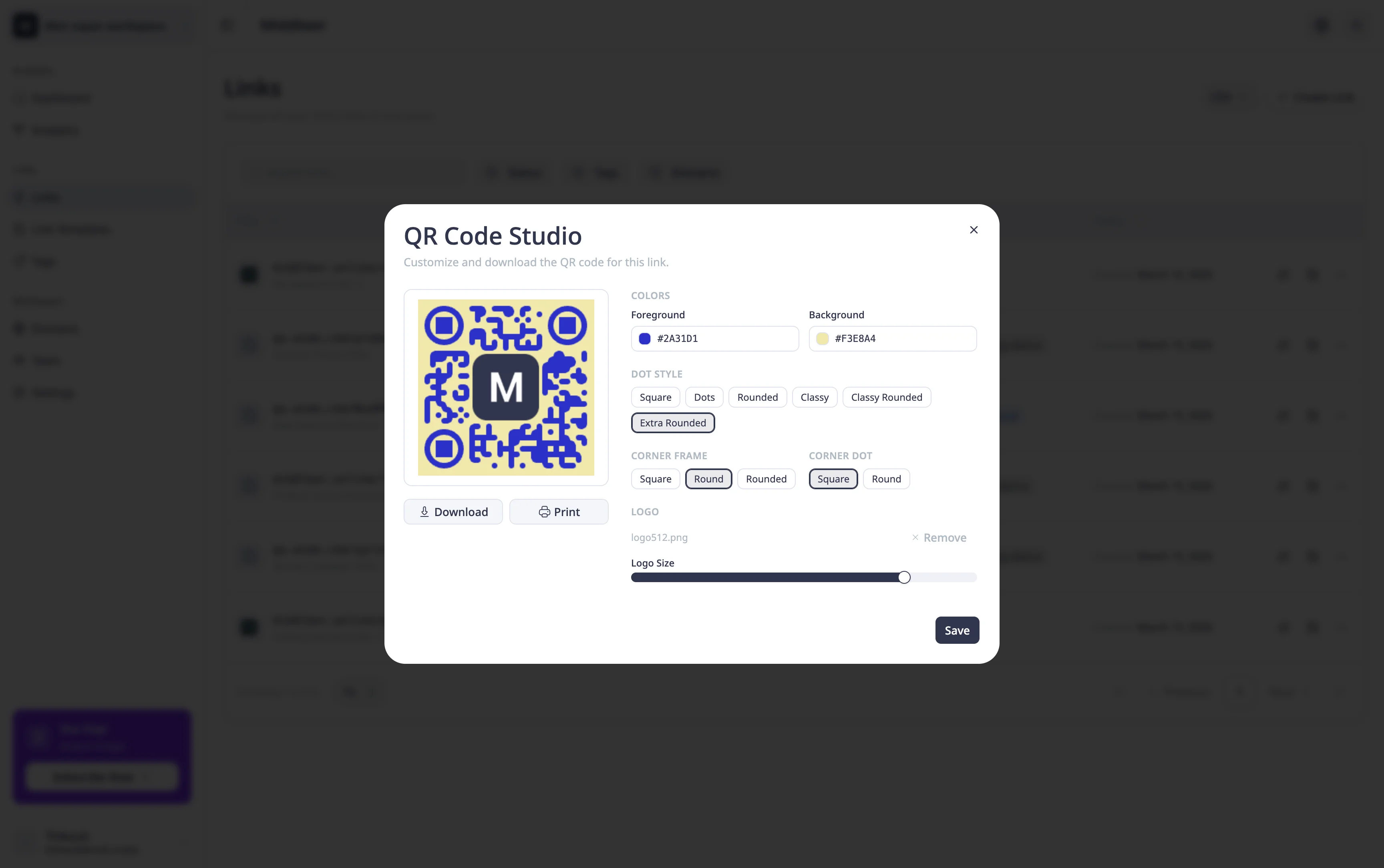
Couleurs — Choisissez une couleur de premier plan et une couleur d'arrière-plan à l'aide des sélecteurs de couleurs hexadécimales. La couleur de premier plan s'applique aux points et aux éléments d'angle, tandis que l'arrière-plan remplit la zone derrière eux. Veillez à maintenir un contraste suffisant entre les deux pour garantir une lecture fiable.
Style des points — Sélectionnez le motif utilisé pour les modules de données (les petites formes qui composent le code). Les options disponibles sont : Carré, Points, Arrondi, Classique, Classique arrondi et Extra arrondi. Chacun donne au QR code un caractère visuel distinct tout en restant parfaitement scannable.
Styles d'angle — Les trois grands carrés situés dans les coins d'un QR code (appelés « yeux ») peuvent être stylisés indépendamment des points. Vous pouvez définir le cadre extérieur (Carré, Point ou Extra arrondi) et le point intérieur (Carré ou Point) séparément, en les combinant pour créer un rendu unique.
Logo — Téléversez une image pour la placer au centre du QR code. Une fois le fichier chargé, un curseur de taille (10 %–100 %) vous permet de contrôler l'espace occupé par le logo. Les QR codes disposent d'une correction d'erreur intégrée : un logo de taille raisonnable n'affectera donc pas la scannabilité. Cliquez sur le bouton de suppression à tout moment pour revenir à un code sans logo.
Cadre — Activez l'interrupteur pour entourer votre QR code d'un conteneur avec bordure. Une fois activé, vous pouvez définir un texte d'accompagnement (par exemple « Scannez-moi ! »), une couleur de fond pour le cadre et une couleur de texte. Les cadres sont particulièrement utiles pour les supports imprimés lorsque vous souhaitez ajouter un appel à l'action clair autour du code.
Étape 3 : Enregistrer, télécharger ou imprimer
Une fois le design finalisé, cliquez sur Enregistrer pour sauvegarder vos paramètres de personnalisation sur le lien. Ainsi, la prochaine fois que vous ouvrirez le QR Code Studio pour ce lien, tout sera exactement comme vous l'avez laissé.
Pour exporter, cliquez sur le bouton Télécharger situé sous l'aperçu. Un menu déroulant vous propose deux formats :
- PNG — une image matricielle de 1024 px, idéale pour un usage numérique : sites web, e-mails, publications sur les réseaux sociaux ou présentations.
- SVG — un format vectoriel qui s'adapte à toutes les tailles sans perte de qualité, parfait pour les supports imprimés comme les cartes de visite, les flyers ou les grandes bannières.
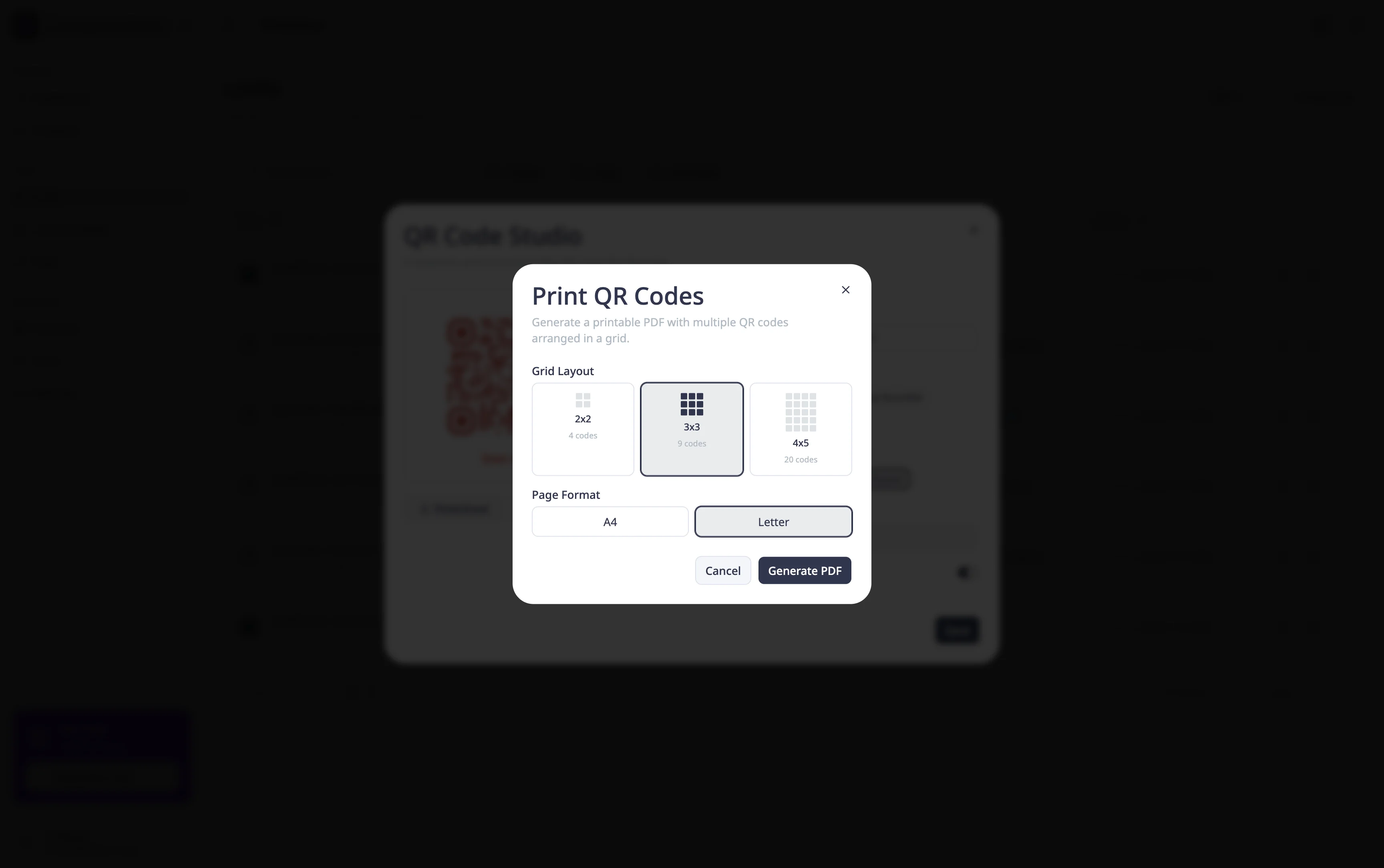
Si vous avez besoin d'une copie physique immédiatement, cliquez sur le bouton Imprimer à côté de Télécharger. Une boîte de dialogue d'impression s'ouvre avec une version prête à imprimer de votre QR code, cadre inclus.
Pour aller plus loin
- Créer votre premier lien court — apprenez à créer et configurer les liens courts qui alimentent vos QR codes
- Organiser ses liens avec les tags — taguez vos liens par campagne ou canal pour retrouver rapidement celui dont vous avez besoin pour générer un QR code
- Importer et exporter des liens en CSV — gérez vos liens en masse lorsque vous avez besoin de QR codes pour un grand nombre d'URLs