Enrutamiento condicional: cómo configurar redirecciones inteligentes

No todos los visitantes de su enlace corto son iguales — y sus redirecciones tampoco tienen que serlo. El enrutamiento condicional le permite enviar a diferentes usuarios a diferentes destinos según reglas que usted define: su tipo de dispositivo, país, idioma del navegador, hora del día y más. Esto abre la puerta a casos de uso potentes como dirigir a los usuarios móviles a su página de la tienda de aplicaciones, mostrar páginas de destino específicas por región o ejecutar tests A/B sin tocar sus materiales de marketing.
En esta guía, aprenderá a usar el editor visual de reglas de Middlewr para construir redirecciones inteligentes y con múltiples caminos, paso a paso.
Requisitos previos
Antes de comenzar, asegúrese de tener:
- Una cuenta Middlewr
- Al menos un enlace corto ya creado en su espacio de trabajo — si aún no ha creado uno, consulte primero Crear su primer enlace corto
- El rol Editor o superior en el espacio de trabajo
Paso 1: Abrir el editor de grafo de reglas
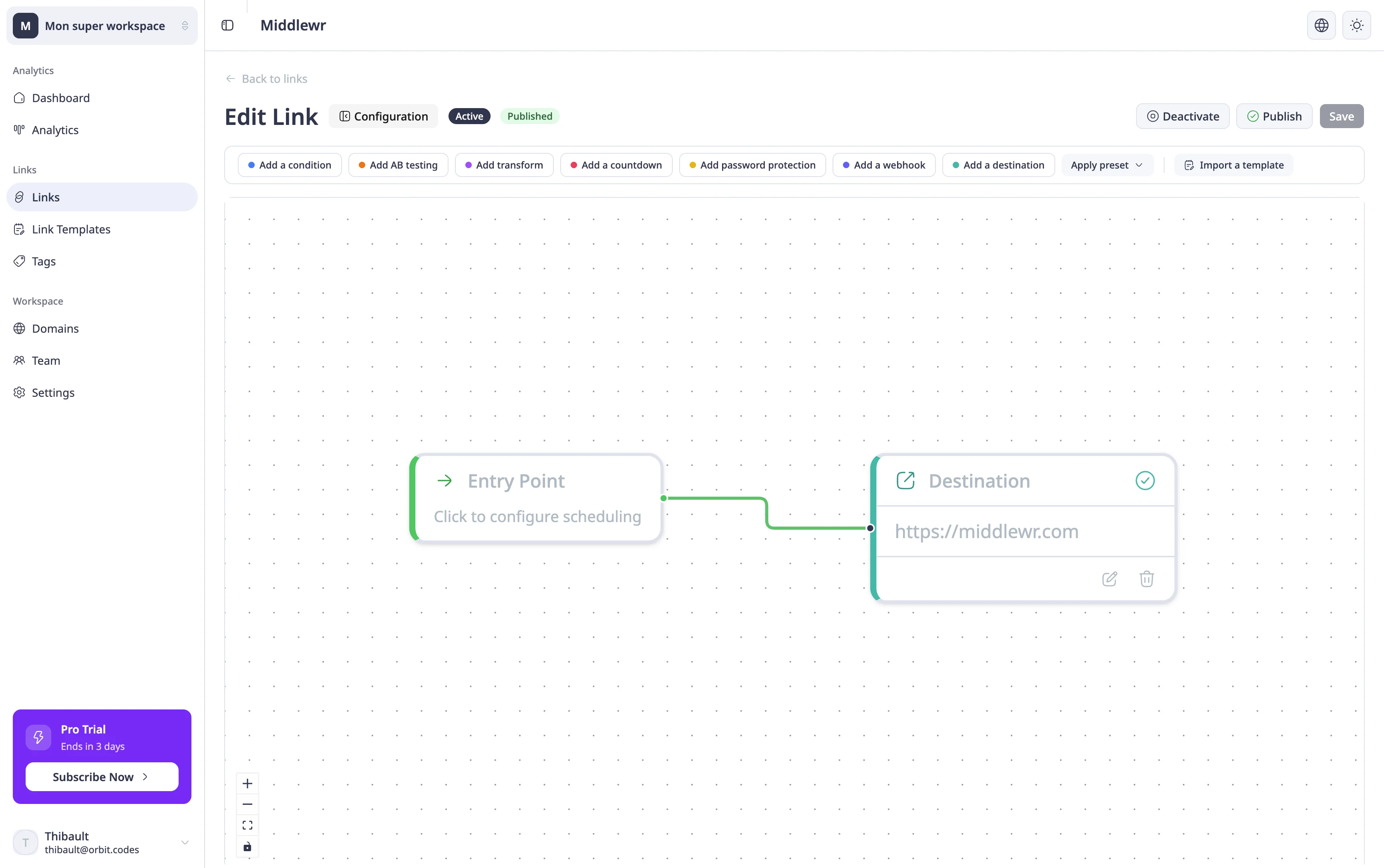
Navegue a la página Enlaces y haga clic en el enlace que desea configurar. Esto abre la página de detalle del enlace. El editor de grafo de reglas ocupa el área principal de la página. La barra de herramientas en la parte superior lista todos los tipos de nodos disponibles. Si es un enlace nuevo, solo verá el nodo Entry.
Paso 2: Comprender los tipos de nodos
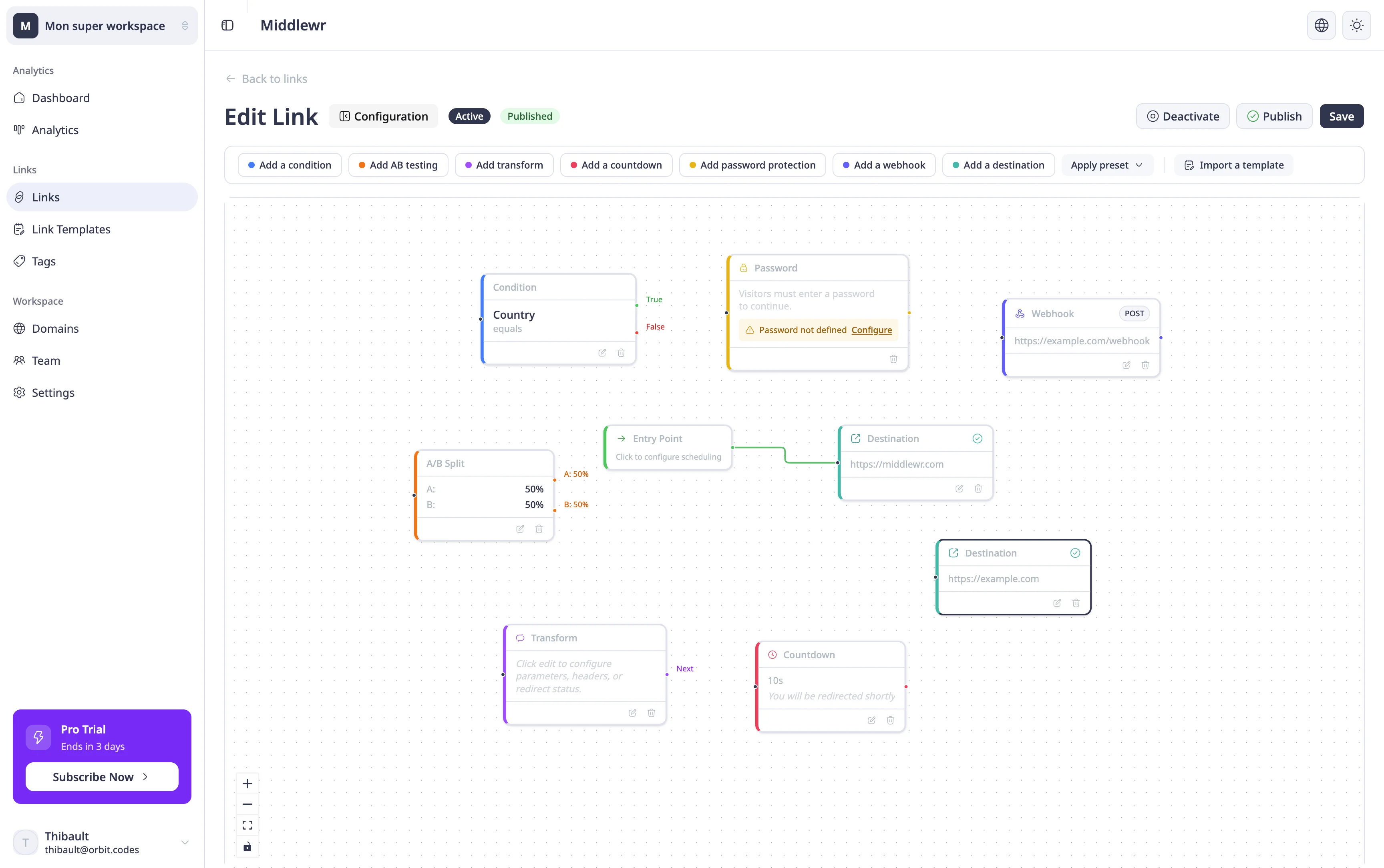
Antes de configurar su primera regla, tómese un momento para entender qué hace cada tipo de nodo. La barra de herramientas en la parte superior del editor lista los ocho tipos de nodos.
Entry (verde) Punto de partida de cada grafo. Solo hay uno por grafo. Configure una ventana de programación opcional (fechas de inicio y fin) para controlar cuándo el enlace está activo, y una URL de respaldo (fallback) que se utiliza cuando ninguna regla coincide o el enlace está fuera de su programación.
Condition (azul) Bifurque el tráfico según las propiedades de un visitante. Elija un campo, un operador y un valor. Si la condición coincide, el tráfico sigue la rama True; en caso contrario, sigue la rama False.
Los campos disponibles están agrupados en tres categorías:
- Geo / Red — Country, Continent, Region, City, Timezone, Postal code, AS Organization, EU country (booleano)
- Solicitud — Device type (móvil/tableta/escritorio), Browser, OS, Referrer, Language, Is bot (booleano), Return visitor (booleano), IP address
- Tiempo — Hour (0-23), Day of week (0-6), Minute (0-59)
Los operadores dependen del tipo de campo: igual, distinto, en lista, no en lista, contiene, no contiene, mayor que, menor que, mayor/menor o igual, regex.
Split (naranja) Distribuya el tráfico aleatoriamente entre múltiples variantes para A/B testing. Cada variante tiene un peso (porcentaje). Los pesos deben sumar 100. Middlewr usa hashing determinístico para que el mismo visitante siempre vea la misma variante. Mínimo 2 variantes.
Transform (púrpura) Modifique la solicitud antes de que llegue al destino. Tres capacidades:
- Parámetros de consulta — añada o sobrescriba parámetros de URL (por ej., etiquetas UTM)
- Estado de redirección — establezca el código HTTP (301, 302, 307 o 308)
- Encabezados de respuesta — inyecte encabezados HTTP personalizados
Las transformaciones se acumulan a lo largo del grafo y se aplican en el destino final.
Destination (turquesa) Nodo terminal — la URL final a la que se redirige a los visitantes. Cada camino en el grafo debe terminar en un nodo Destination. Cualquier transformación acumulada aguas arriba se aplica a esta URL.
Password (amarillo) Requiere que los visitantes introduzcan una contraseña antes de continuar. La contraseña se define en la pestaña de Protección del enlace. Una vez introducida correctamente, el flujo continúa hacia el siguiente nodo.
Countdown (rosa) Muestra una página de cuenta regresiva antes de la redirección. Configure una duración (1-300 segundos) y un mensaje opcional. Cuando el temporizador expira, los visitantes son redirigidos automáticamente al siguiente nodo.
Webhook (índigo) Envía una solicitud HTTP (POST o GET) a una URL externa cuando se hace clic en el enlace. No bloqueante — la redirección continúa independientemente de la respuesta del webhook. Útil para activar automatizaciones o registrar eventos.
Paso 3: Construir una regla de enrutamiento
Construyamos un ejemplo concreto: redirigir a los usuarios móviles a una página diferente.
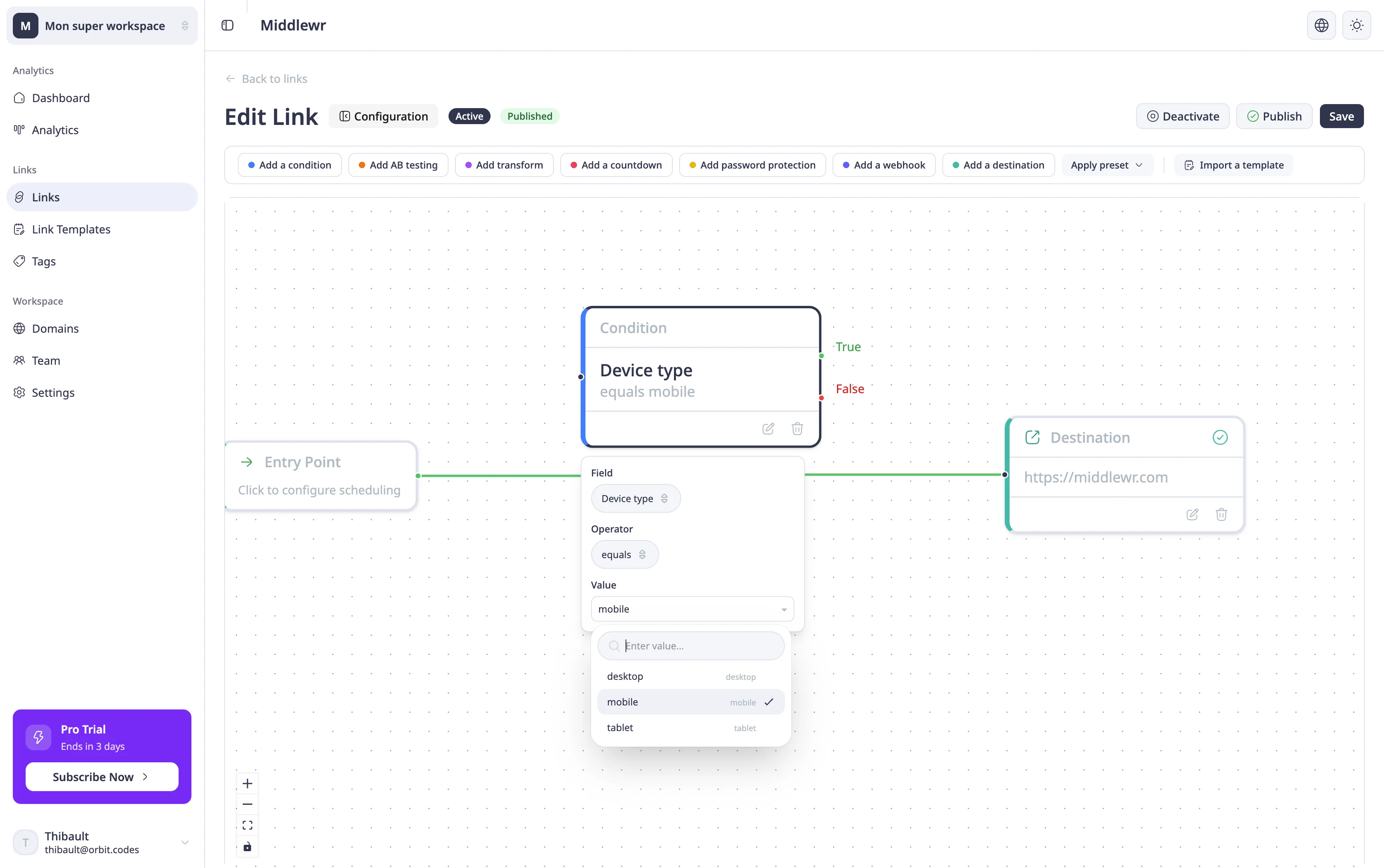
- Haga clic en Condition en la barra de herramientas para añadir un nodo Condition al lienzo
- Configúrelo: Campo = Device type, Operador =
equals, Valor =mobile - Añada dos nodos Destination — uno para visitantes móviles y otro para visitantes de escritorio
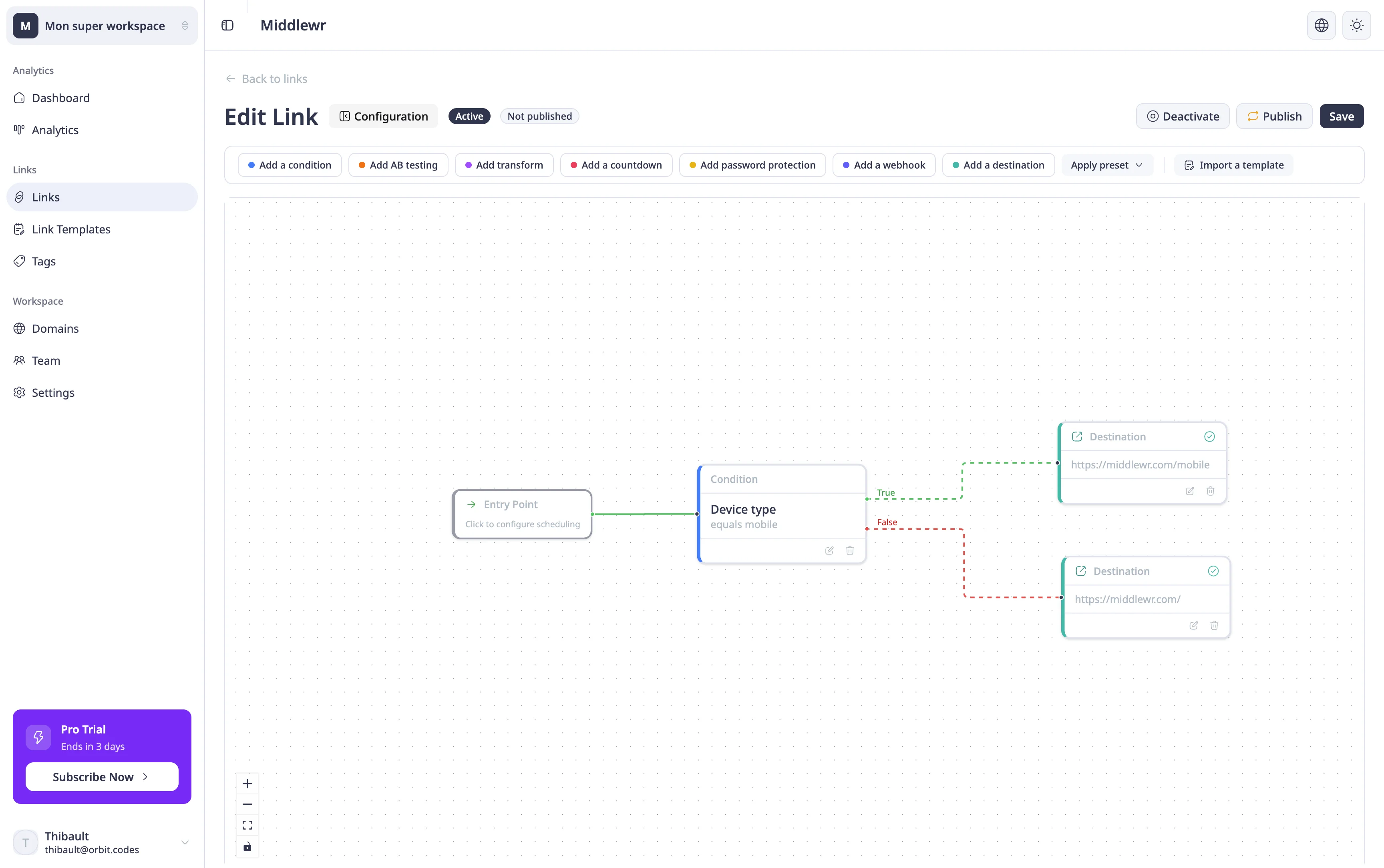
- Conecte el nodo Entry al nodo Condition, la salida True de la Condition al Destination móvil, y la salida False al Destination de escritorio
Introduzca las URLs de destino apropiadas en cada nodo Destination. Puede encadenar múltiples condiciones para lógica más compleja — por ejemplo, verificar primero el tipo de dispositivo y luego el país del visitante para servir páginas móviles específicas por región.
Paso 4: Guardar y probar
Una vez que el grafo esté completo y todos los nodos sean válidos (sin indicadores rojos), haga clic en Guardar. Luego Publique el enlace. El grafo se evalúa en el borde (edge) en cada clic — las actualizaciones se reflejan instantáneamente para todos los nuevos visitantes.
Para probar su configuración:
- En un dispositivo real: abra su enlace corto en un teléfono móvil y confirme que llega al destino móvil. Repita la operación en un navegador de escritorio.
Para ir más lejos
Ahora que ha construido su primera regla condicional, aquí tiene algunos pasos naturales para profundizar:
- A/B testing con split routing — distribuya el tráfico entre múltiples destinos con repartos ponderados
- Proteger un enlace con contraseña — restrinja el acceso a enlaces sensibles con protección por contraseña