Hur du skapar din första kortlänk

Kortlänkar är kärnan i allt du gör i Middlewr. I den här guiden lär du dig hur du skapar din allra första — från att ange titel och destinations-URL hela vägen till att skapa och testa omdirigeringen. Vi går också igenom de valfria inställningarna som finns tillgängliga, som anpassade kortkoder och taggar, så att du får ut det mesta av varje länk från dag ett.
Förutsättningar
Innan du börjar, se till att du har:
- Ett Middlewr-konto — om du inte har registrerat dig ännu, gå till middlewr.com och skapa ett gratis konto. En standardarbetsyta skapas automatiskt vid registreringen.
När du är inloggad och inne i din arbetsyta är du redo att börja.
Steg 1: Navigera till sidan Länkar
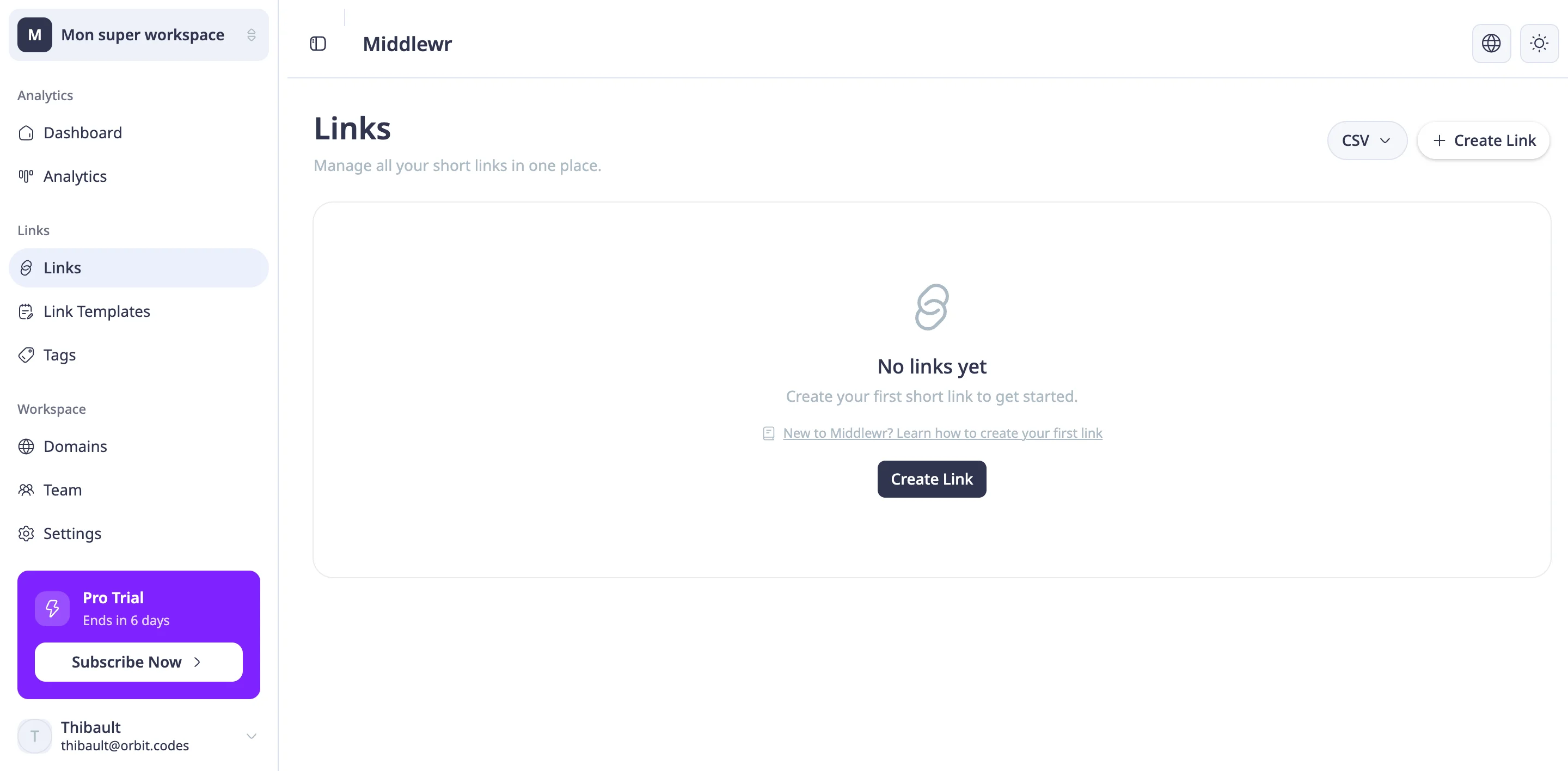
I det vänstra sidofältet klickar du på Links. Det här är ditt huvudsakliga nav för länkhantering — här finns alla dina kortlänkar och här kommer du att tillbringa det mesta av din tid.
Om det är första gången ser du ett tomt tillstånd med en kort beskrivning och en framträdande Create Link-knapp i mitten. Oroa dig inte — det varar inte länge.
Steg 2: Öppna formuläret för att skapa en länk
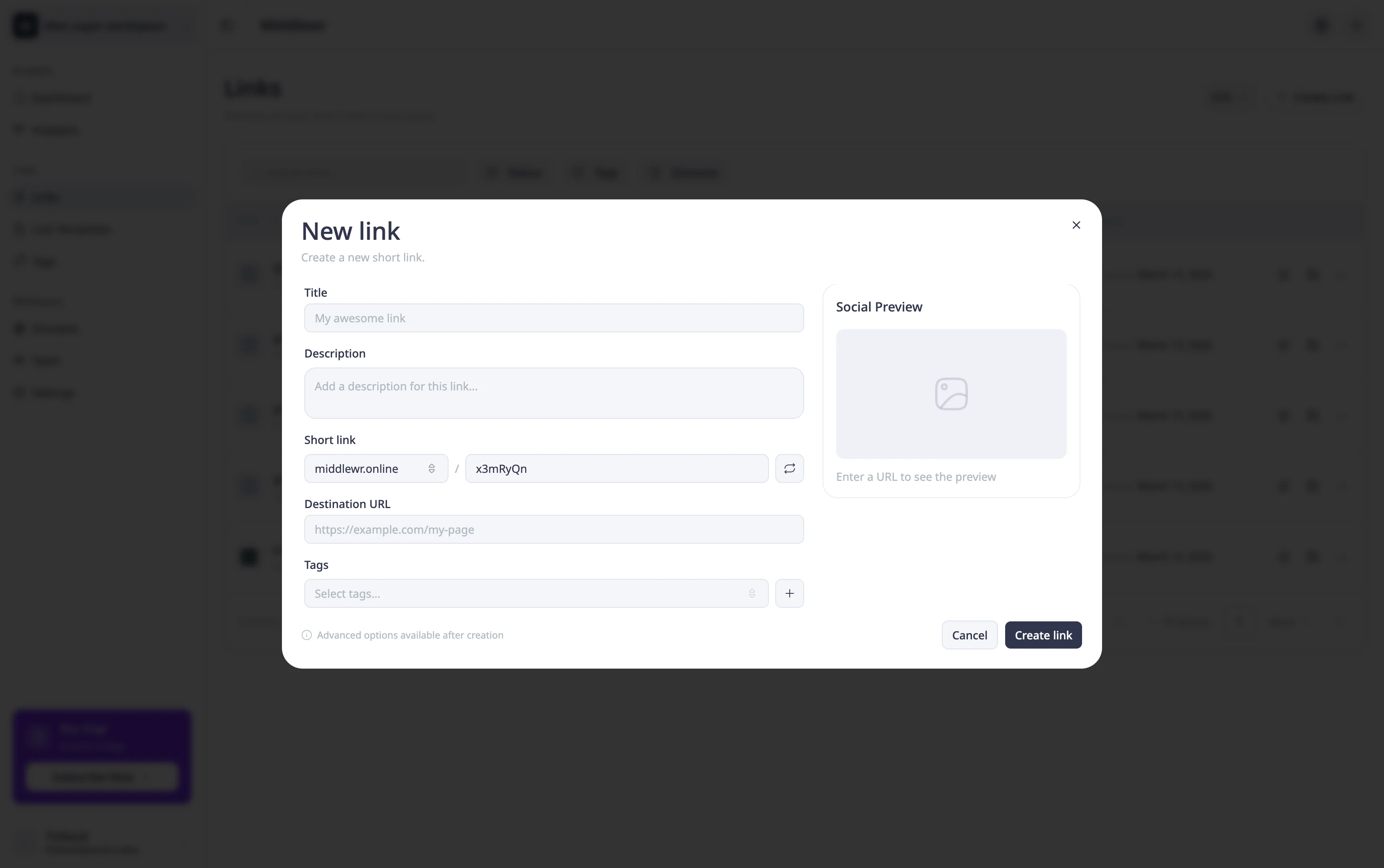
Klicka på knappen Create Link. En modal dialogruta visas med ett enkelt formulär som innehåller tre huvudfält:
- Title (valfritt) — en läsbar etikett för att hjälpa dig identifiera länken i din instrumentpanel.
- Description (valfritt) — en längre anteckning för sammanhang, användbar när du hanterar dussintals länkar och behöver en påminnelse om vad varje länk är till för.
- Destination URL — den fullständiga URL:en som du vill att din kortlänk ska peka till.
Steg 3: Konfigurera din länk
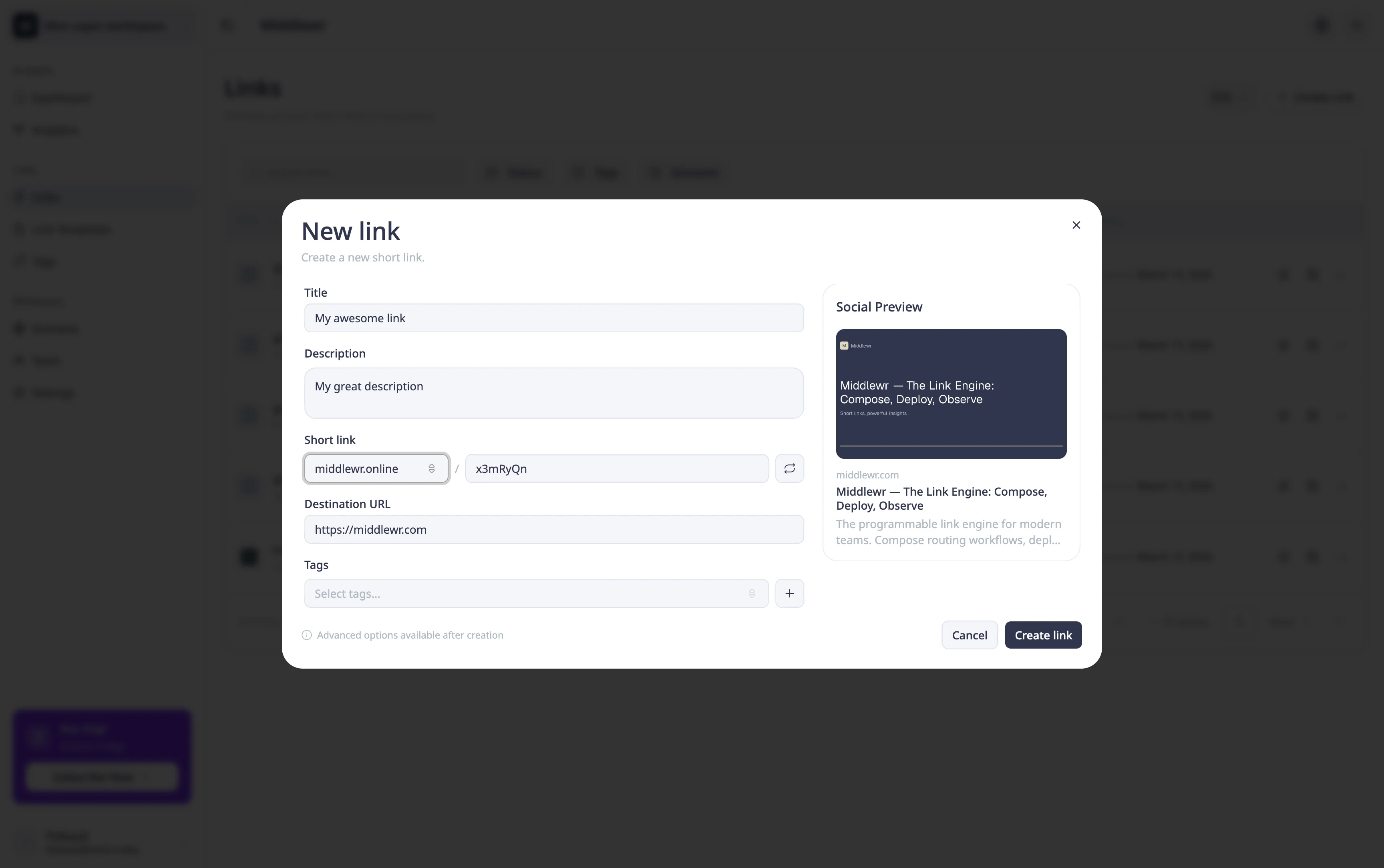
Börja med att ge din länk en titel — något i stil med "Min webbplats" — så att den är lätt att hitta senare. Ange sedan destinations-URL:en — för det här exemplet använder vi https://example.com.
Under huvudfälten hittar du även några ytterligare alternativ:
- Anpassad kortkod — som standard genererar Middlewr en slumpmässig kortkod (t.ex.
mwdr.co/xK3p). Om du föredrar något mer minnesvärt kan du ställa in din egen, sommwdr.co/landing. Anpassade koder måste vara unika per domän. - Taggar — tilldela en eller flera taggar för att kategorisera din länk. Taggar gör det enkelt att filtrera och organisera länkar senare, särskilt när ditt bibliotek växer. Du kan skapa nya taggar direkt eller välja bland befintliga.
Steg 4: Skapa länken
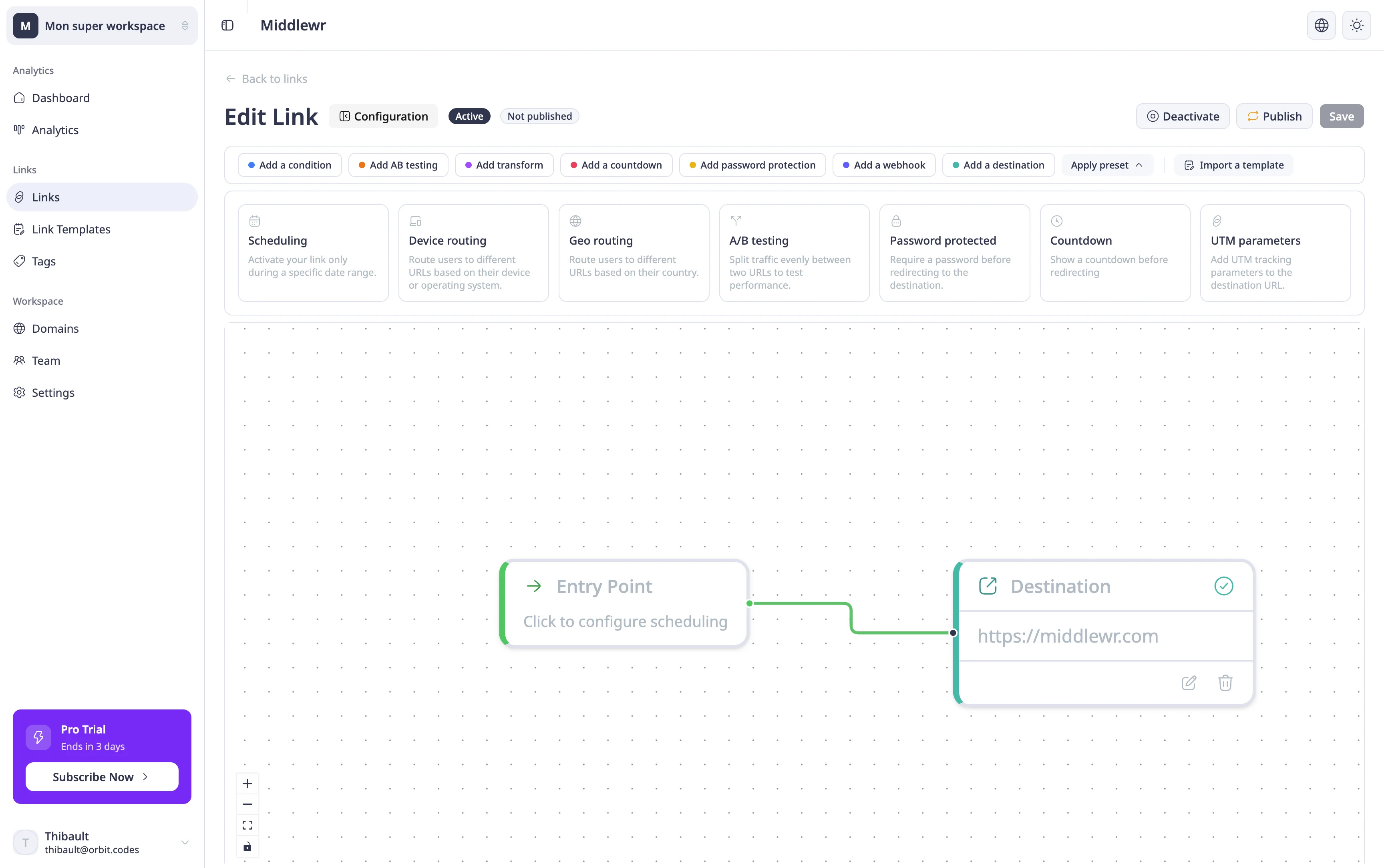
När du är nöjd med din konfiguration klickar du på Create link. Du omdirigeras direkt till länkens detaljsida. I detta skede är din länk i utkastläge — den är inte aktiv ännu och omdirigerar ingen.
Steg 5: Publicera och verifiera
För att aktivera din länk, klicka på knappen Publish. När den är publicerad är länken aktiv och börjar omdirigera besökare till destinations-URL:en.
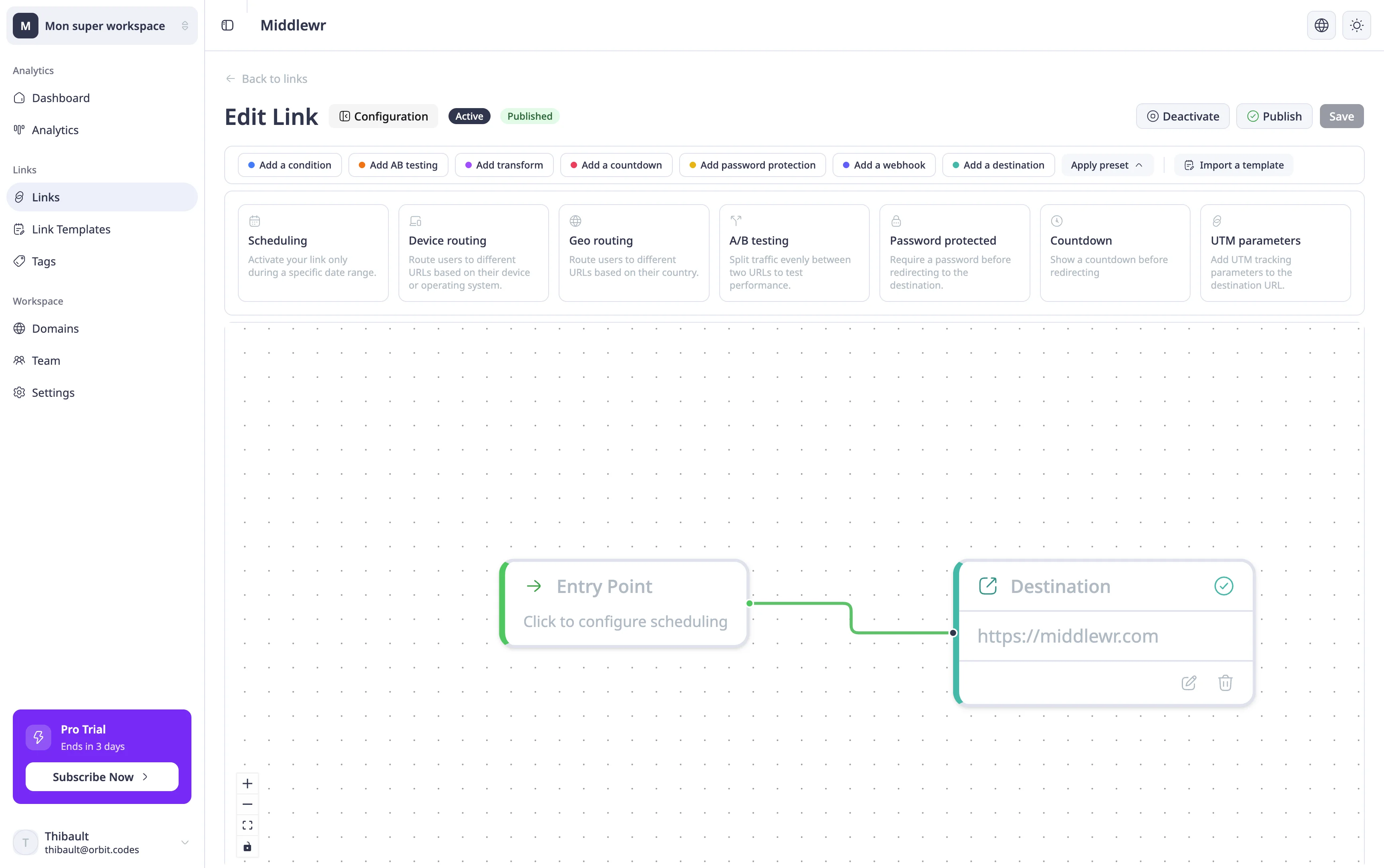
För att verifiera att allt fungerar, öppna konfigurationspanelen för att kopiera din korta URL och klistra in den i en ny webbläsarflik. Du bör omdirigeras till destinations-URL:en du angav. Om omdirigeringen fungerar korrekt är din länk redo att delas.
Grattis — du har just skapat och publicerat din första kortlänk i Middlewr!
Gå vidare
Nu när du vet hur man skapar en länk, här är några saker att utforska härnäst:
- Konfigurera villkorlig routing — omdirigera besökare till olika destinationer baserat på deras land, enhet eller andra kriterier.
- Konfigurera UTM-spårning — lägg automatiskt till UTM-parametrar i dina länkar och mät kampanjprestanda i dina analysverktyg.
- Skapa QR-koder — förvandla vilken kortlänk som helst till en skanningsbar QR-kod för tryck, evenemang eller offlinekampanjer.
- Konfigurera ett eget domän — anslut ditt eget domän så att varje kortlänk bär ditt varumärke.