Skapa och anpassa QR-koder

QR-koder överbryggar klyftan mellan offline och online. Oavsett om du lägger till en på en affisch, en produktetikett eller en konferensbricka, låter Middlewr dig generera en fullt anpassningsbar QR-kod för vilken kortlänk som helst — och spårar varje skanning genom samma analytics-instrumentpanel du redan använder. I den här guiden lär du dig hur du öppnar QR Code Studio, skräddarsyr designen för att matcha ditt varumärke och exporterar resultatet för tryck eller digital användning.
Förutsättningar
Innan du börjar, se till att du har:
- Ett Middlewr-konto
- En arbetsyta där du har rollen Redigerare eller högre
- Minst en befintlig kortlänk — om du inte har skapat en ännu, följ guiden Skapa din första kortlänk
Steg 1: Öppna QR Code Studio
Navigera till sidan Links och hitta den länk du vill generera en QR-kod för. I länkens rad, klicka på QR-kodsikonen i åtgärdsknapparna. Detta öppnar modalen QR Code Studio.
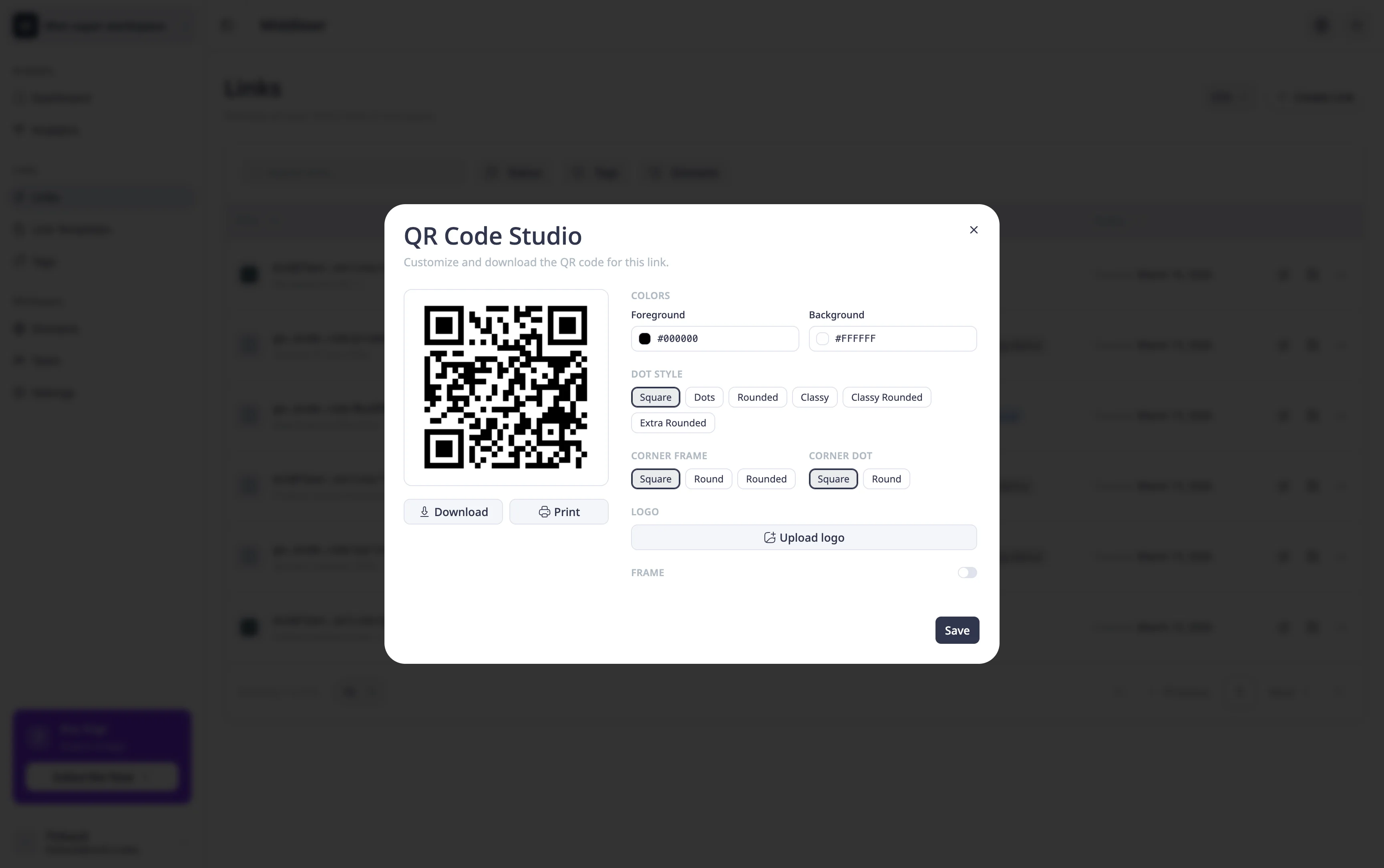
Modalen är uppdelad i två områden. Till vänster visar en liveförhandsvisning QR-koden som den kommer att se ut när den exporteras. Till höger ger anpassningspanelen dig kontroll över varje visuell aspekt. Under förhandsvisningen hittar du knapparna Download och Print för att exportera den färdiga koden.
Alla ändringar du gör till höger reflekteras omedelbart i förhandsvisningen till vänster, så du kan experimentera fritt innan du bestämmer dig för en nedladdning.
Steg 2: Anpassa utseendet
Anpassningspanelen är organiserad i fem sektioner som låter dig finjustera varje detalj av din QR-kod.
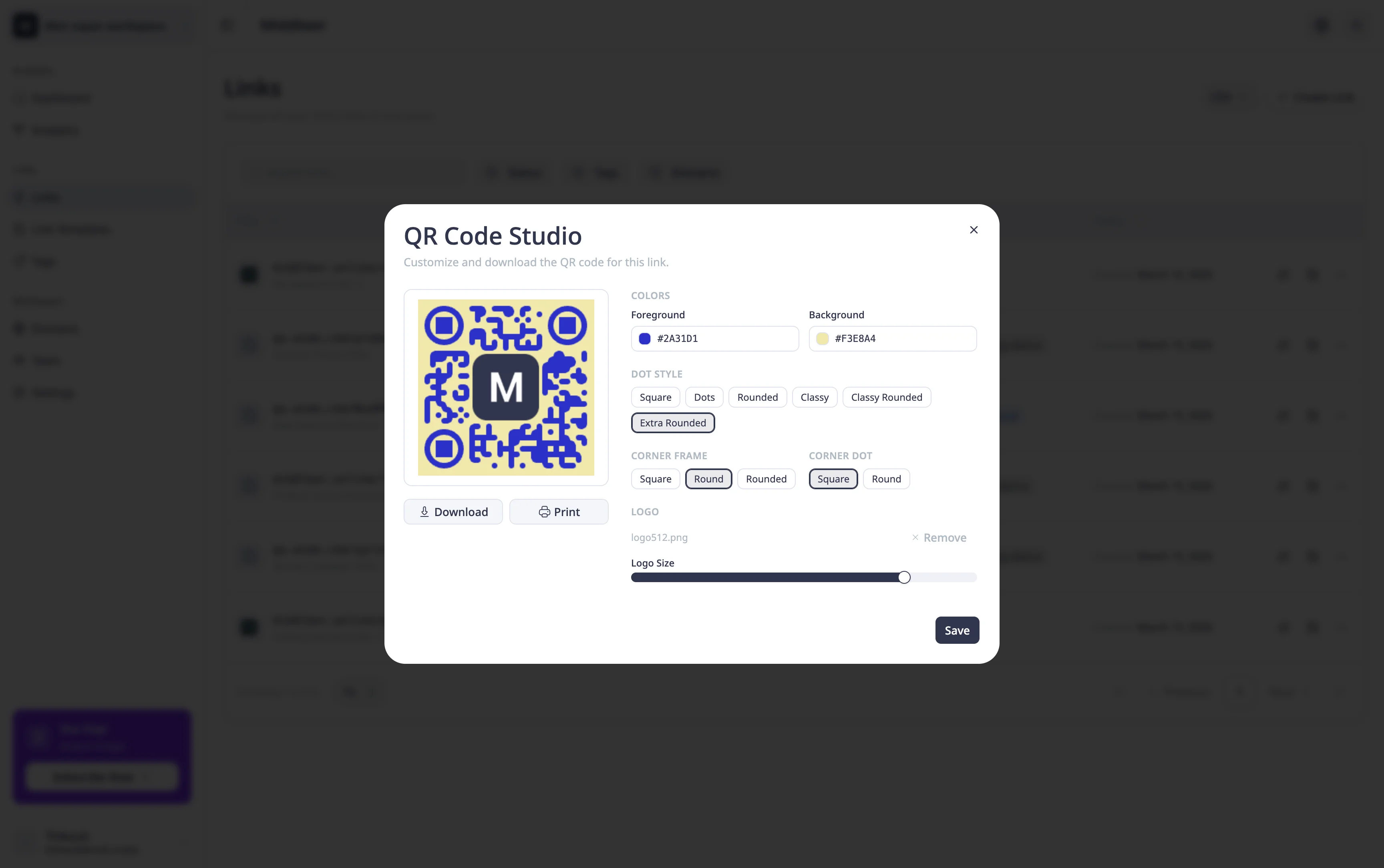
Färger — Välj en förgrunds- och bakgrundsfärg med hexfärgväljarna. Förgrundsfärgen appliceras på punkterna och hörnelementen, medan bakgrunden fyller området bakom dem. Se till att det finns tillräcklig kontrast mellan de två för tillförlitlig skanning.
Punktstil — Välj det mönster som används för datamodulerna (de små formerna som utgör koden). Alternativen inkluderar Square, Dots, Rounded, Classy, Classy Rounded och Extra Rounded. Var och en ger QR-koden en distinkt visuell karaktär samtidigt som den förblir fullt skanningsbar.
Hörnstilar — De tre stora kvadraterna i hörnen av en QR-kod (kallade "ögon") kan stylas oberoende från punkterna. Du kan ställa in den yttre ramen (Square, Dot eller Extra Rounded) och den inre punkten (Square eller Dot) separat, och blanda och matcha för att skapa ett unikt utseende.
Logotyp — Ladda upp en bild för att placera i mitten av QR-koden. När den är uppladdad låter ett storleksreglage (10%–100%) dig styra hur mycket utrymme logotypen tar upp. QR-koder har inbyggd felkorrigering, så en rimligt dimensionerad logotyp påverkar inte skanningsbarheten. Klicka på borttagningsknappen när som helst för att gå tillbaka till en ren kod.
Ram — Aktivera ramväxlaren för att omsluta din QR-kod i en ramad behållare. När den är aktiverad kan du ställa in en textetikett (t.ex. "Skanna mig!"), en rambakgrundsfärg och en textfärg. Ramar är utmärkta för tryckt material där du vill lägga till en tydlig uppmaning runt koden.
Steg 3: Spara, ladda ner eller skriv ut
När du är nöjd med designen, klicka på Spara för att bevara dina anpassningsinställningar på länken. På så sätt är allt exakt som du lämnade det nästa gång du öppnar QR Code Studio för den här länken.
För att exportera, klicka på knappen Download under förhandsvisningen. En rullgardinsmeny låter dig välja mellan två format:
- PNG — en rasterbild på 1024 px, idealisk för digital användning: webbplatser, e-post, inlägg i sociala medier eller presentationer.
- SVG — ett vektorformat som skalar till vilken storlek som helst utan kvalitetsförlust, perfekt för tryckt material som visitkort, flygblad eller stora banderoller.
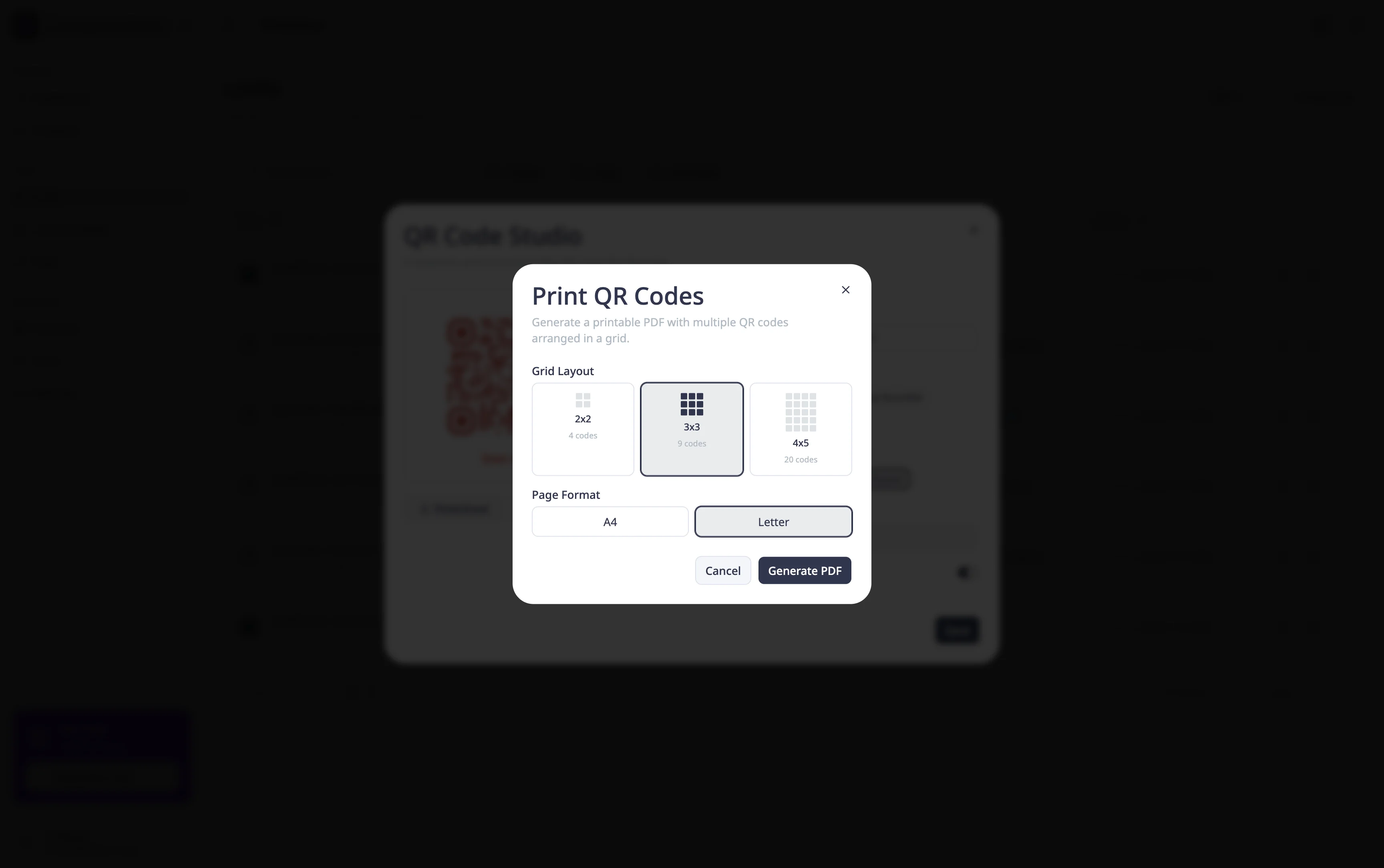
Om du behöver en fysisk kopia direkt, klicka på knappen Print bredvid Download. En utskriftsdialog öppnas med en utskriftsklar version av din QR-kod, ram och allt.
Gå vidare
- Skapa din första kortlänk — lär dig hur du skapar och konfigurerar de kortlänkar som driver dina QR-koder
- Organisera dina länkar med taggar — tagga dina länkar efter kampanj eller kanal så att du snabbt hittar rätt länk att generera en QR-kod för
- Importera och exportera länkar via CSV — hantera länkar i bulk när du behöver QR-koder för ett stort antal URL:er