Cómo invitar y gestionar miembros del equipo

Middlewr está diseñado para el trabajo en equipo. Ya sea una agencia de marketing que comparte un espacio de trabajo con sus clientes, una startup alineando sus equipos de crecimiento y producto, o una empresa que gestiona enlaces entre departamentos, Middlewr le permite incorporar a las personas adecuadas al espacio de trabajo correcto con exactamente el nivel de acceso que necesitan. Esta guía le acompaña en la invitación de miembros del equipo, la comprensión del modelo de roles y el mantenimiento de su equipo organizado a lo largo del tiempo.
Requisitos previos
Antes de comenzar, asegúrese de tener:
- Una cuenta Middlewr
- El rol Admin (o superior) en el espacio de trabajo que desea gestionar — necesita poder gestionar miembros para enviar y revocar invitaciones
Paso 1: Navegar a la página de Equipo
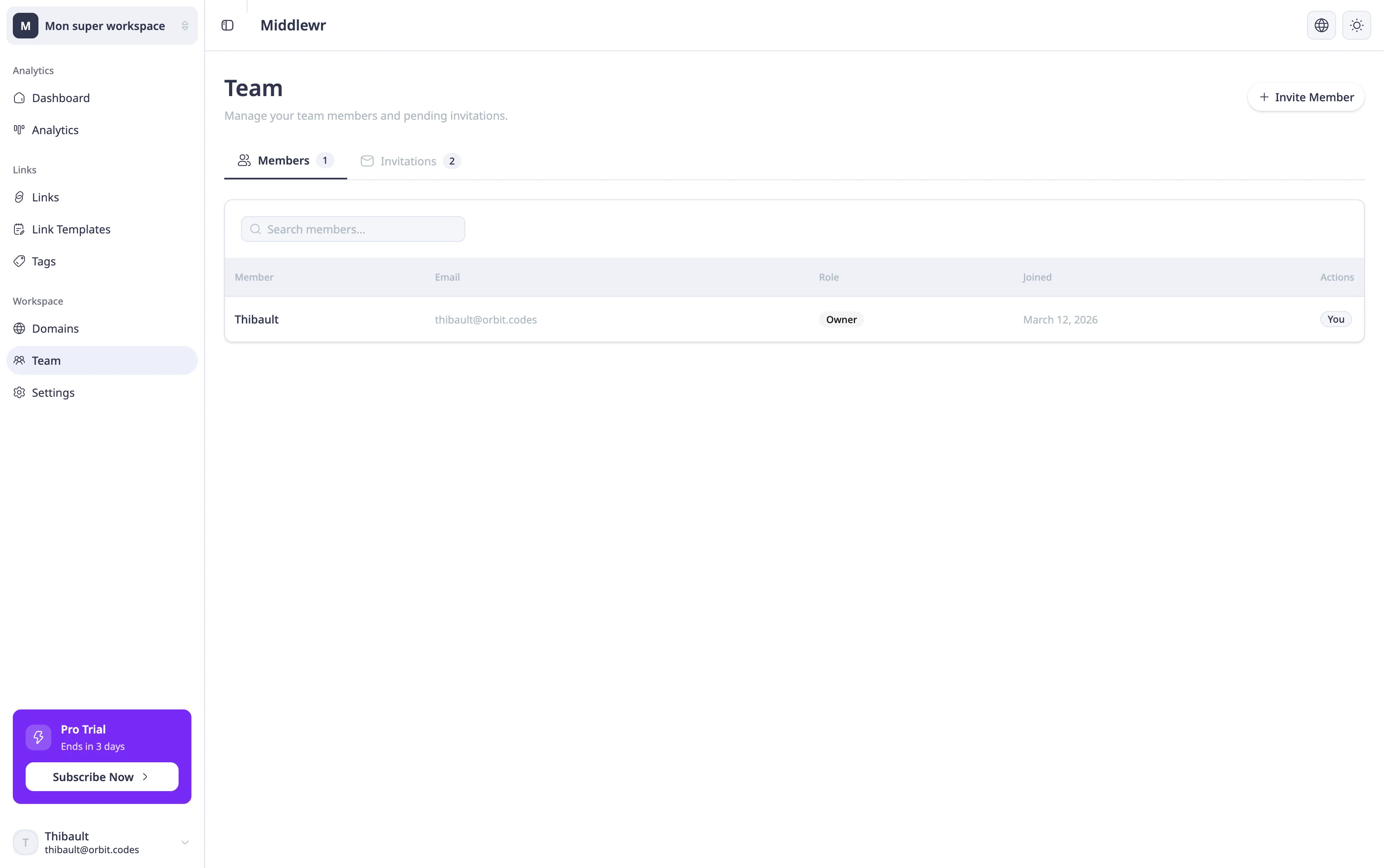
En la barra lateral, busque la sección Espacio de trabajo y haga clic en Equipo. Aquí es donde gestiona todo lo relacionado con las personas de su espacio de trabajo.
La página de Equipo tiene dos pestañas:
- Colaboradores — lista a todas las personas que han aceptado su invitación y forman parte activa de su espacio de trabajo. Para cada miembro, puede ver su dirección de correo electrónico, su rol actual y las opciones para actualizarlo o eliminarlo.
- Invitaciones — lista las invitaciones pendientes que se han enviado pero aún no se han aceptado. Aquí puede seguir quién aún debe unirse y revocar una invitación si es necesario.
Paso 2: Enviar una invitación
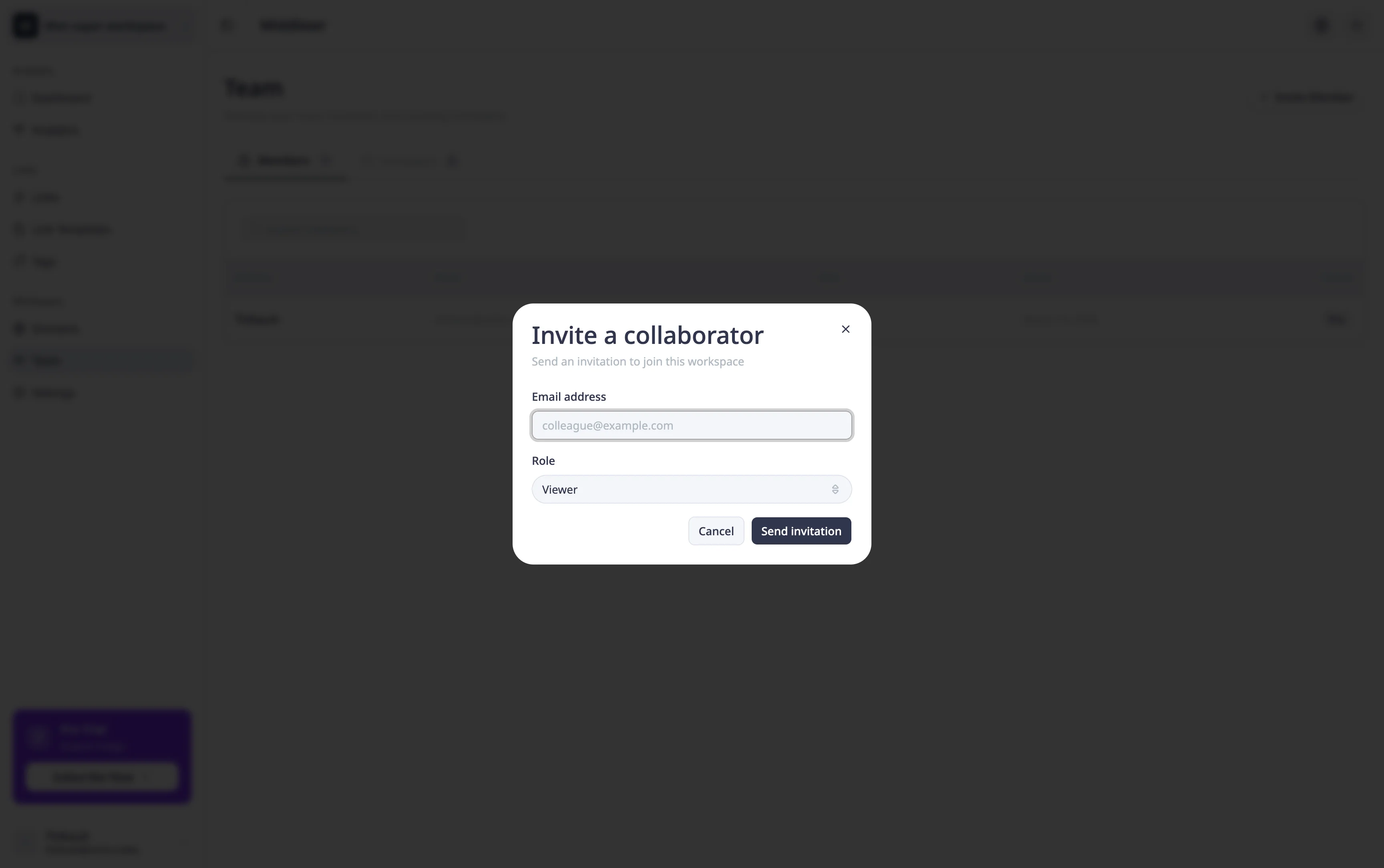
Desde la pestaña Colaboradores, haga clic en Invitar miembro. Aparecerá una ventana modal que solicita dos datos:
- Dirección de correo electrónico — Introduzca el correo de la persona que desea invitar. Recibirá un email con un enlace para unirse a su espacio de trabajo.
- Rol — Seleccione el rol para este miembro.
Middlewr utiliza un modelo de permisos basado en roles. Al invitar a alguien, le asigna uno de los tres roles disponibles. Cada rol viene con un conjunto predefinido de permisos:
| Rol | Descripción |
|---|---|
| Viewer | Ver el contenido del espacio de trabajo. Acceso de solo lectura — puede explorar enlaces y analytics, pero no puede modificar nada. |
| Editor | Crear y gestionar enlaces. Puede crear, editar y organizar enlaces, pero no puede gestionar miembros ni la configuración del espacio de trabajo. |
| Admin | Gestionar miembros, enlaces y contenido. Puede invitar/eliminar miembros y configurar el espacio de trabajo. |
También existe un cuarto rol, Owner, que otorga acceso completo al espacio de trabajo. Sin embargo, el rol Owner no se puede asignar mediante una invitación — solo se puede transferir a un miembro existente desde la configuración del espacio de trabajo.
Una vez introducida la dirección de correo y seleccionado el rol, haga clic en Enviar invitación.
Paso 3: Seguir la invitación
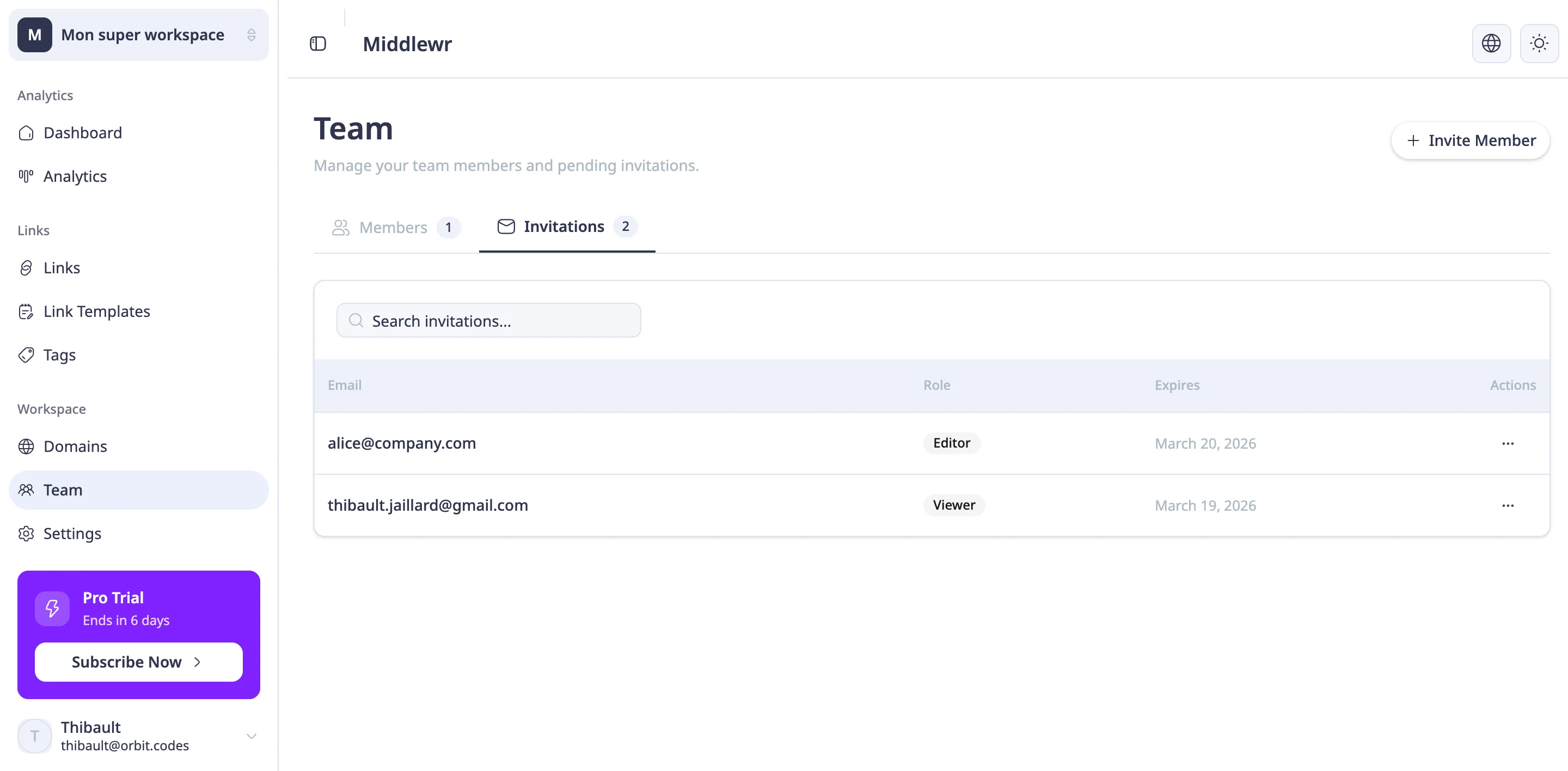
Después del envío, cambie a la pestaña Invitaciones. Verá la invitación pendiente con la dirección de correo del destinatario, la fecha de envío y su estado actual.
Si cometió un error — envió a la dirección equivocada, o el rol de la persona cambió antes de que aceptara — puede revocar la invitación directamente desde esta pestaña. Simplemente haga clic en la acción de revocación junto a la invitación. El enlace del correo original quedará inválido inmediatamente.
Paso 4: Gestionar miembros activos
Una vez que una persona acepta su invitación, pasa de la pestaña Invitaciones a la pestaña Colaboradores y puede comenzar a usar el espacio de trabajo inmediatamente según su rol.
Desde la pestaña Colaboradores, puede:
- Cambiar el rol de un miembro — Haga clic en la acción de edición junto a un miembro para cambiar su rol. Los cambios surten efecto inmediatamente en su próxima interacción con el espacio de trabajo.
- Eliminar un miembro — Si alguien deja el equipo o ya no necesita acceso, puede eliminarlo del espacio de trabajo. Esto revoca todo su acceso al instante y ya no podrá acceder al espacio de trabajo.
Mantener actualizada su lista de colaboradores es una buena práctica — reduce la exposición a riesgos de seguridad y mantiene su lista de equipo al día.
Para ir más lejos
Ahora que su equipo está configurado, aquí tiene algunas opciones para explorar:
- Gestionar facturación y planes — actualice su espacio de trabajo para desbloquear límites de enlaces más altos y funcionalidades adicionales a medida que su equipo crece
- Configurar un dominio personalizado — refuerce su imagen de marca utilizando su propio dominio para todos los enlaces cortos del equipo
- Crear y gestionar claves API — automatice la gestión de enlaces en su equipo con integraciones API