Hur du bjuder in och hanterar teammedlemmar

Middlewr är byggt för samarbete. Oavsett om du är en marknadsföringsbyrå som delar en arbetsyta med kunder, en startup som samordnar tillväxt- och produktteam, eller ett företag som hanterar länkar över avdelningar — Middlewr låter dig ta in rätt personer i rätt arbetsyta med exakt den åtkomstnivå de behöver. Den här guiden tar dig igenom att bjuda in teammedlemmar, förstå den rollbaserade behörighetsmodellen och hålla ditt team välorganiserat över tid.
Förutsättningar
Innan du börjar, se till att du har:
- Ett Middlewr-konto
- Rollen Admin (eller högre) på den arbetsyta du vill hantera — du måste kunna hantera medlemmar för att skicka och återkalla inbjudningar
Steg 1: Navigera till sidan Team
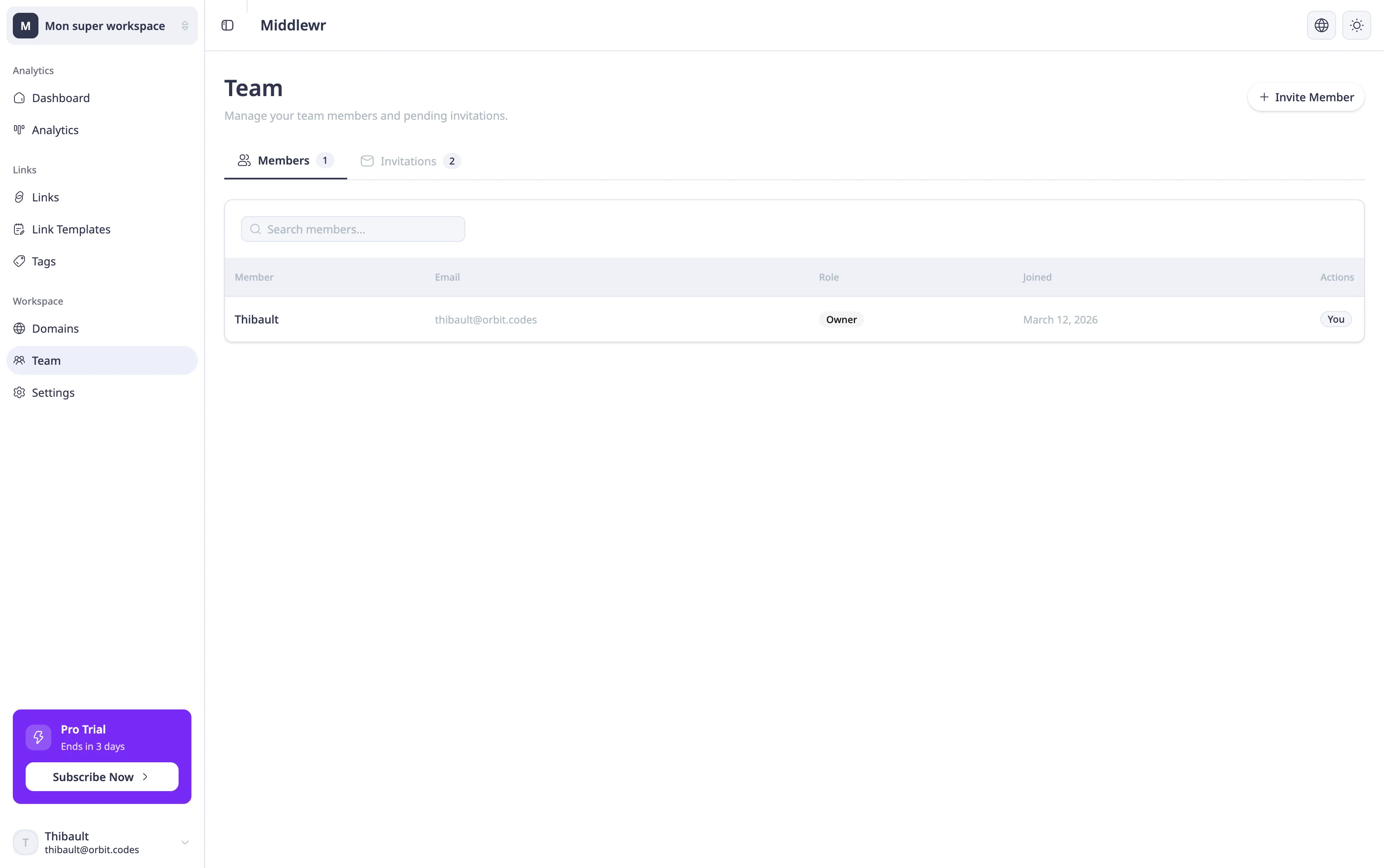
Från sidofältet, hitta sektionen Workspace och klicka på Team. Det här är ditt nav för allt som rör personer i din arbetsyta.
Sidan Team har två flikar:
- Collaborators — listar alla som redan har accepterat sin inbjudan och är aktiva i din arbetsyta. För varje medlem kan du se deras e-postadress, deras nuvarande roll och alternativ för att uppdatera eller ta bort dem.
- Invitations — listar väntande inbjudningar som har skickats men ännu inte accepterats. Här spårar du vilka som fortfarande behöver gå med, och här kan du återkalla en inbjudan vid behov.
Steg 2: Skicka en inbjudan
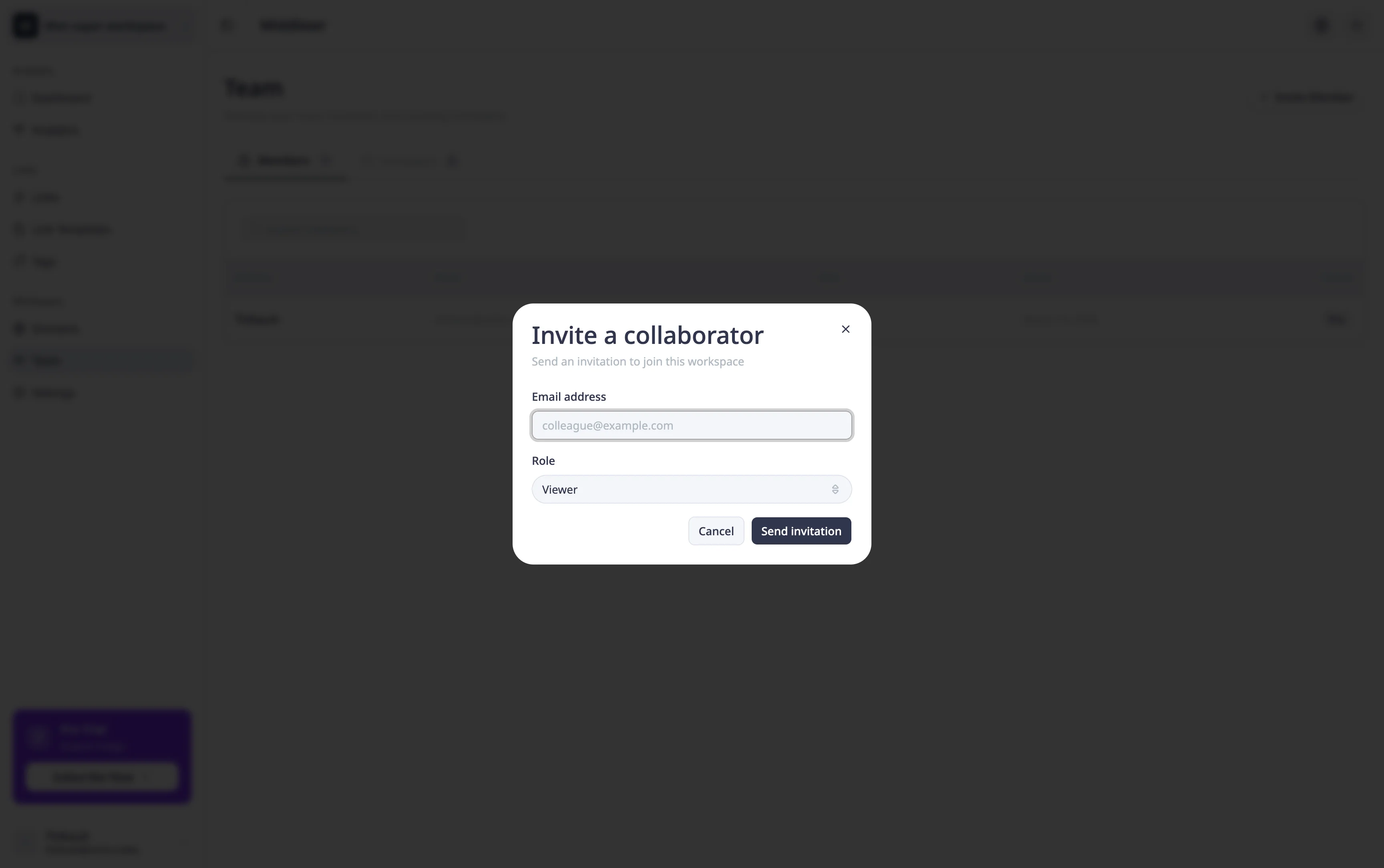
Från fliken Collaborators klickar du på Invite Member. En modal visas som ber om två saker:
- E-postadress — Ange e-postadressen till personen du vill bjuda in. De får ett e-postmeddelande med en länk för att gå med i din arbetsyta.
- Roll — Välj rollen för den här medlemmen.
Middlewr använder en rollbaserad behörighetsmodell. När du bjuder in någon tilldelar du en av tre tillgängliga roller. Varje roll har en fördefinierad uppsättning behörigheter:
| Roll | Beskrivning |
|---|---|
| Viewer | Visa arbetsytans innehåll. Skrivskyddad åtkomst — kan bläddra bland länkar och analytics men kan inte ändra något. |
| Editor | Skapa och hantera länkar. Kan skapa, redigera och organisera länkar men kan inte hantera medlemmar eller arbetsytans inställningar. |
| Admin | Hantera medlemmar, länkar och innehåll. Kan bjuda in/ta bort medlemmar och konfigurera arbetsytan. |
Det finns också en fjärde roll, Owner, som ger fullständig åtkomst till arbetsytan. Rollen Owner kan dock inte tilldelas via inbjudan — den kan bara överföras till en befintlig medlem via arbetsytans inställningar.
När du har fyllt i e-postadressen och valt lämplig roll, klicka på Send Invitation.
Steg 3: Följ upp inbjudan
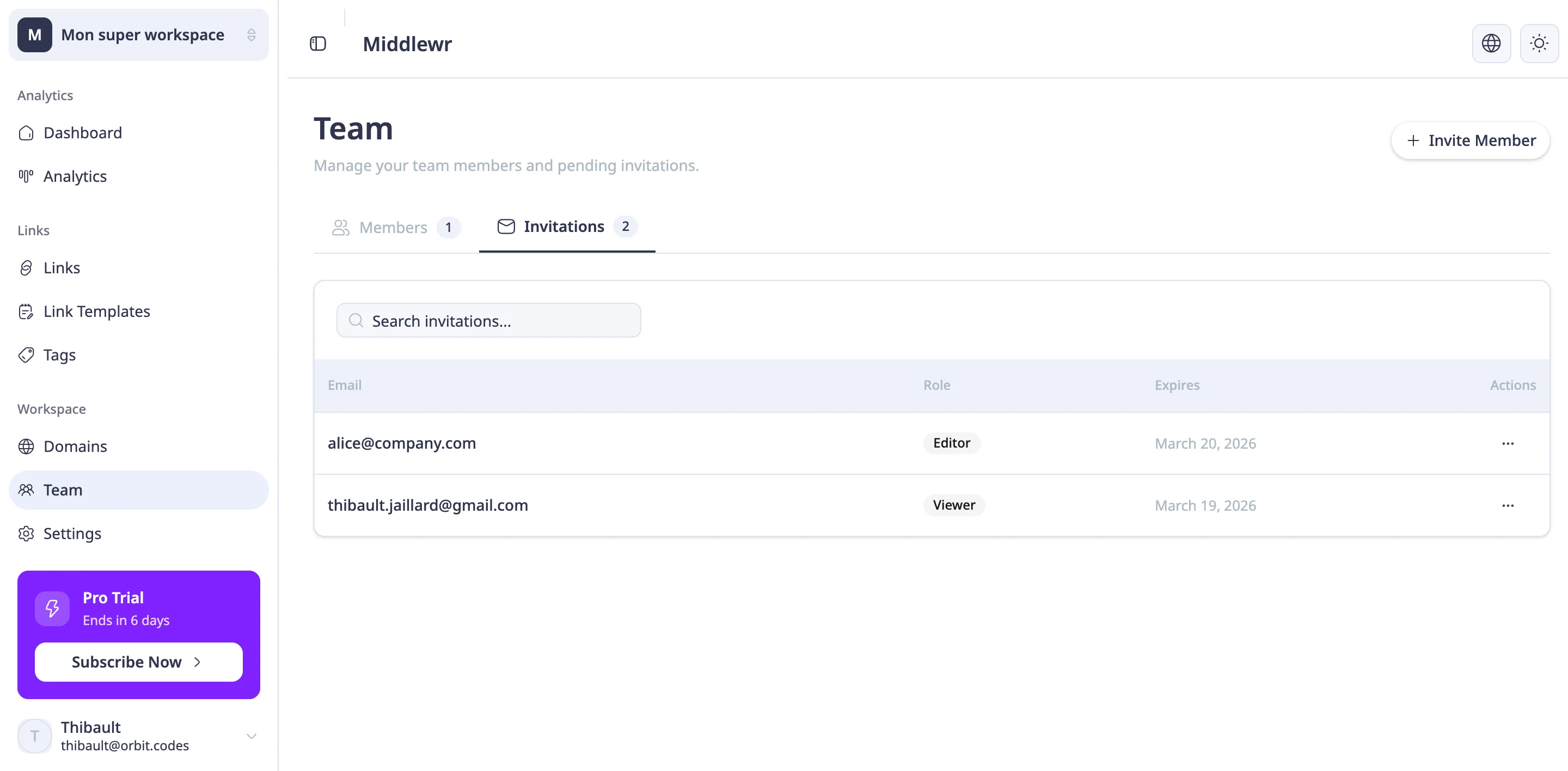
Efter att ha skickat, byt till fliken Invitations. Du ser den väntande inbjudan listad med mottagarens e-postadress, datumet den skickades och dess nuvarande status.
Om du gjort ett misstag — skickat till fel adress, eller personens roll ändrades innan de accepterade — kan du återkalla inbjudan direkt från den här fliken. Klicka bara på återkallningsåtgärden bredvid inbjudan. Länken i det ursprungliga e-postmeddelandet blir ogiltig omedelbart.
Steg 4: Hantera aktiva medlemmar
När en person accepterar sin inbjudan flyttas de från fliken Invitations till fliken Collaborators, och de kan omedelbart börja använda arbetsytan enligt sin roll.
Från fliken Collaborators kan du:
- Ändra en medlems roll — Klicka på redigeringsåtgärden bredvid en medlem för att ändra deras roll. Ändringar träder i kraft omedelbart nästa gång de interagerar med arbetsytan.
- Ta bort en medlem — Om någon lämnar teamet eller inte längre behöver åtkomst kan du ta bort dem från arbetsytan. Det återkallar all deras åtkomst omedelbart och de kan inte längre komma åt arbetsytan.
Att hålla din medarbetarlista uppdaterad är god praxis — det minskar säkerhetsexponeringen och håller din teamlista korrekt.
Gå vidare
Nu när ditt team är konfigurerat, här är några saker att utforska härnäst:
- Hantera fakturering och planer — uppgradera din arbetsyta för att låsa upp högre länkgränser och ytterligare funktioner när ditt team växer
- Konfigurera ett eget domän — stärka ditt varumärke genom att använda ditt eget domän för alla teamets kortlänkar
- Skapa och hantera API-nycklar — automatisera länkhantering i ditt team med API-integrationer