Como Convidar e Gerenciar Membros da Equipe

O Middlewr foi construído para colaboração. Seja você uma agência de marketing compartilhando um workspace com clientes, uma startup alinhando as equipes de crescimento e produto, ou uma empresa gerenciando links entre departamentos, o Middlewr permite que você traga as pessoas certas para o workspace certo com exatamente o nível de acesso que elas precisam. Este guia o acompanha no processo de convidar membros da equipe, entender o modelo de funções e manter sua equipe organizada ao longo do tempo.
Pré-requisitos
Antes de começar, certifique-se de que você tem:
- Uma conta Middlewr
- A função Admin (ou superior) no workspace que deseja gerenciar — você precisa poder gerenciar membros para enviar e revogar convites
Passo 1: Navegue até a página de Equipe
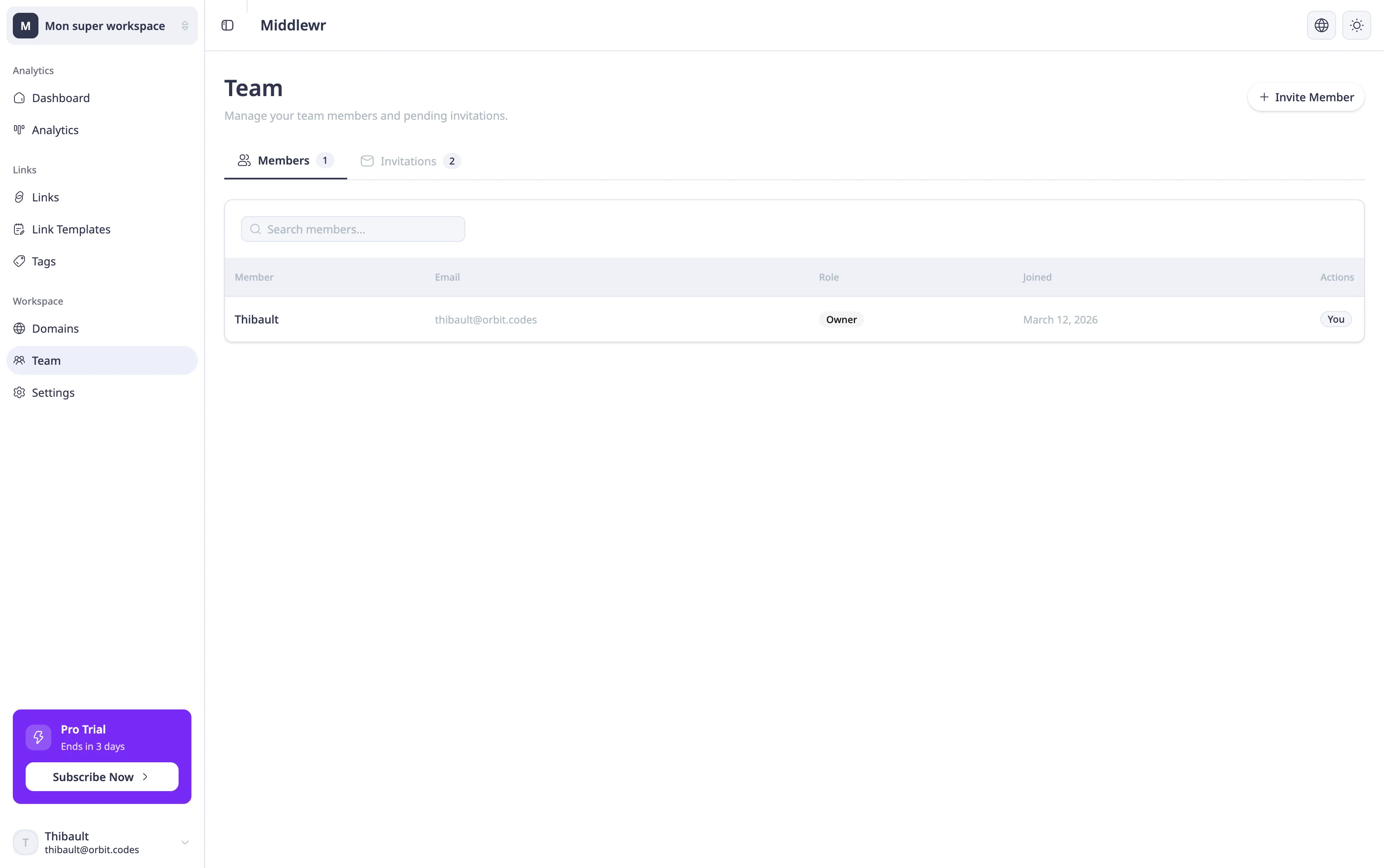
Na barra lateral, encontre a seção Workspace e clique em Team. Este é o seu hub para tudo relacionado a pessoas no seu workspace.
A página de Equipe tem duas abas:
- Collaborators — lista todos que já aceitaram o convite e fazem parte ativamente do seu workspace. Para cada membro, você pode ver o endereço de e-mail, a função atual e opções para atualizar ou remover.
- Invitations — lista convites pendentes que foram enviados mas ainda não aceitos. É aqui que você acompanha quem ainda precisa entrar, e onde pode revogar um convite se necessário.
Passo 2: Envie um convite
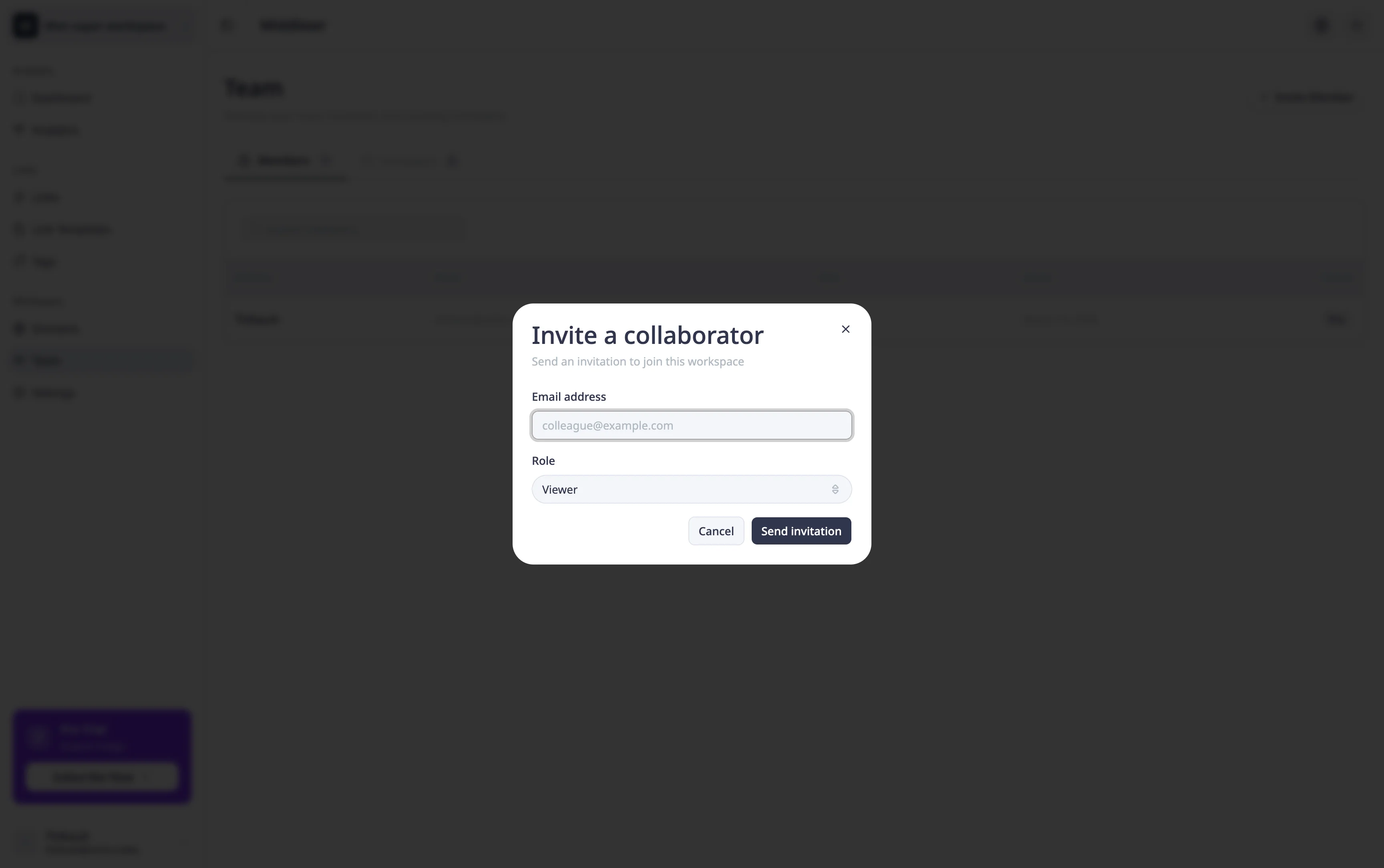
Na aba Collaborators, clique em Invite Member. Um modal aparecerá solicitando duas informações:
- Email address — Insira o e-mail da pessoa que deseja convidar. Ela receberá um e-mail com um link para entrar no seu workspace.
- Role — Selecione a função para este membro.
O Middlewr utiliza um modelo de permissões baseado em funções. Ao convidar alguém, você atribui uma das três funções disponíveis. Cada função possui um conjunto predefinido de permissões:
| Função | Descrição |
|---|---|
| Viewer | Visualizar o conteúdo do workspace. Acesso somente leitura — pode navegar pelos links e analytics, mas não pode modificar nada. |
| Editor | Criar e gerenciar links. Pode criar, editar e organizar links, mas não pode gerenciar membros nem configurações do workspace. |
| Admin | Gerenciar membros, links e conteúdo. Pode convidar/remover membros e configurar o workspace. |
Também existe uma quarta função, Owner, que concede acesso total ao workspace. No entanto, a função Owner não pode ser atribuída por convite — ela só pode ser transferida para um membro existente através das configurações do workspace.
Depois de preencher o e-mail e selecionar a função apropriada, clique em Send Invitation.
Passo 3: Acompanhe o convite
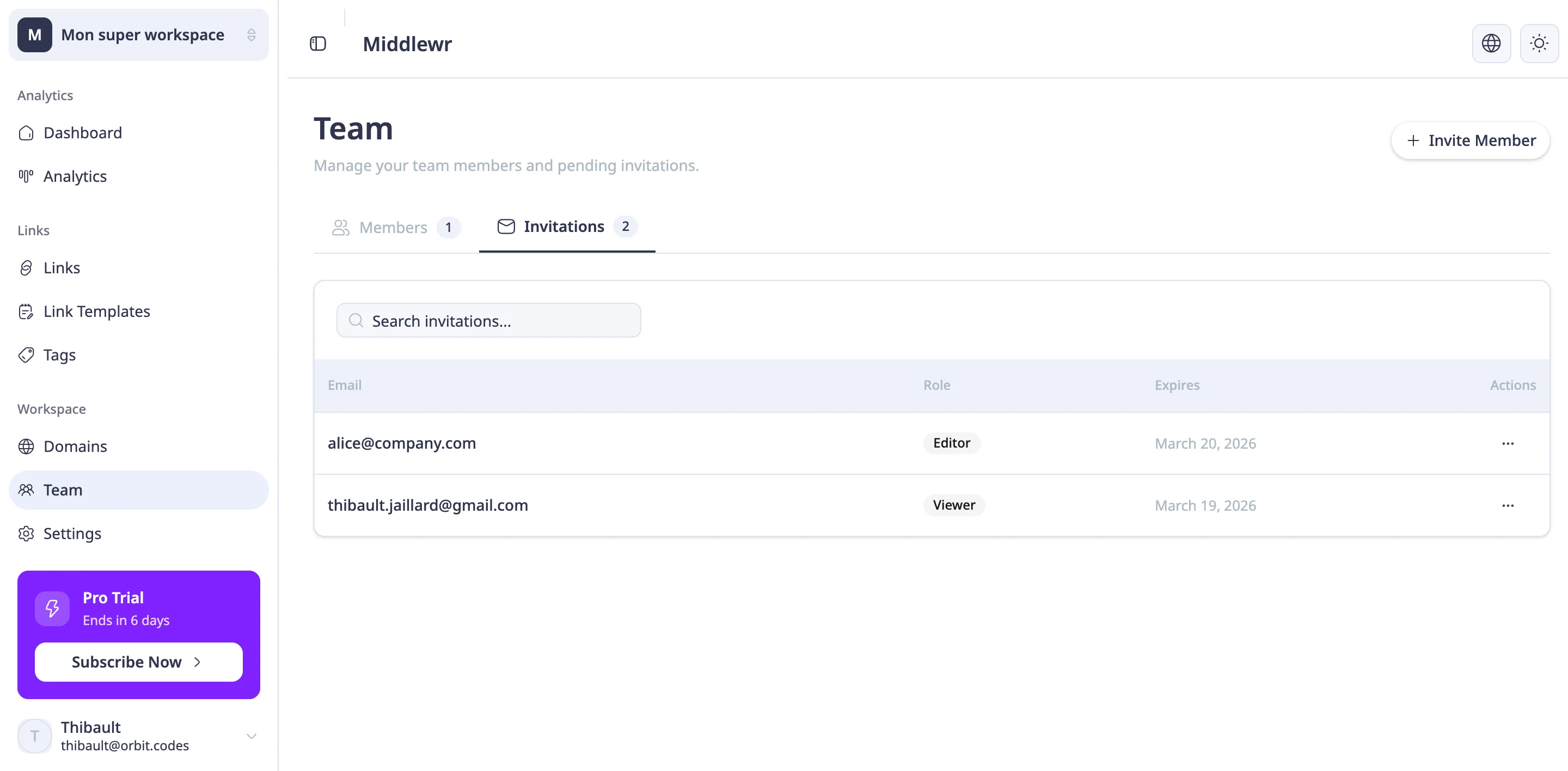
Após enviar, mude para a aba Invitations. Você verá o convite pendente listado com o endereço de e-mail do destinatário, a data de envio e o status atual.
Se cometeu um erro — enviou para o endereço errado, ou a função da pessoa mudou antes de ela aceitar — você pode revogar o convite diretamente nesta aba. Basta clicar na ação de revogação ao lado do convite. O link no e-mail original será invalidado imediatamente.
Passo 4: Gerencie membros ativos
Quando uma pessoa aceita o convite, ela passa da aba Invitations para a aba Collaborators e pode começar a usar o workspace imediatamente de acordo com sua função.
Na aba Collaborators, você pode:
- Alterar a função de um membro — Clique na ação de editar ao lado de um membro para alterar sua função. As alterações entram em vigor imediatamente na próxima vez que ele interagir com o workspace.
- Remover um membro — Se alguém sair da equipe ou não precisar mais de acesso, você pode removê-lo do workspace. Isso revoga todo o acesso instantaneamente e ele não poderá mais acessar o workspace.
Manter sua lista de colaboradores atualizada é uma boa prática — reduz a exposição de segurança e mantém a lista de equipe precisa.
Para ir além
Agora que sua equipe está configurada, aqui estão algumas coisas para explorar em seguida:
- Gerenciar faturamento e planos — faça upgrade do seu workspace para desbloquear limites maiores de links e recursos adicionais conforme sua equipe cresce
- Configurar um domínio personalizado — fortaleça sua marca usando seu próprio domínio para todos os links curtos da equipe
- Criar e gerenciar chaves API — automatize o gerenciamento de links em toda a equipe com integrações de API