Generare e personalizzare codici QR

I codici QR colmano il divario tra offline e online. Che stiate aggiungendone uno a un poster, un'etichetta di prodotto o un badge per conferenze, Middlewr vi permette di generare un codice QR completamente personalizzabile per qualsiasi link breve — e di tracciare ogni scansione attraverso la stessa dashboard di analisi che già utilizzate. In questa guida imparerete come aprire il QR Code Studio, adattare il design al vostro brand e esportare il risultato per uso stampa o digitale.
Prerequisiti
Prima di iniziare, assicuratevi di avere:
- Un account Middlewr
- Uno spazio di lavoro dove avete il ruolo Editor o superiore
- Almeno un link breve esistente — se non ne avete ancora creato uno, seguite la guida Creare il primo link breve
Passaggio 1: Aprire il QR Code Studio
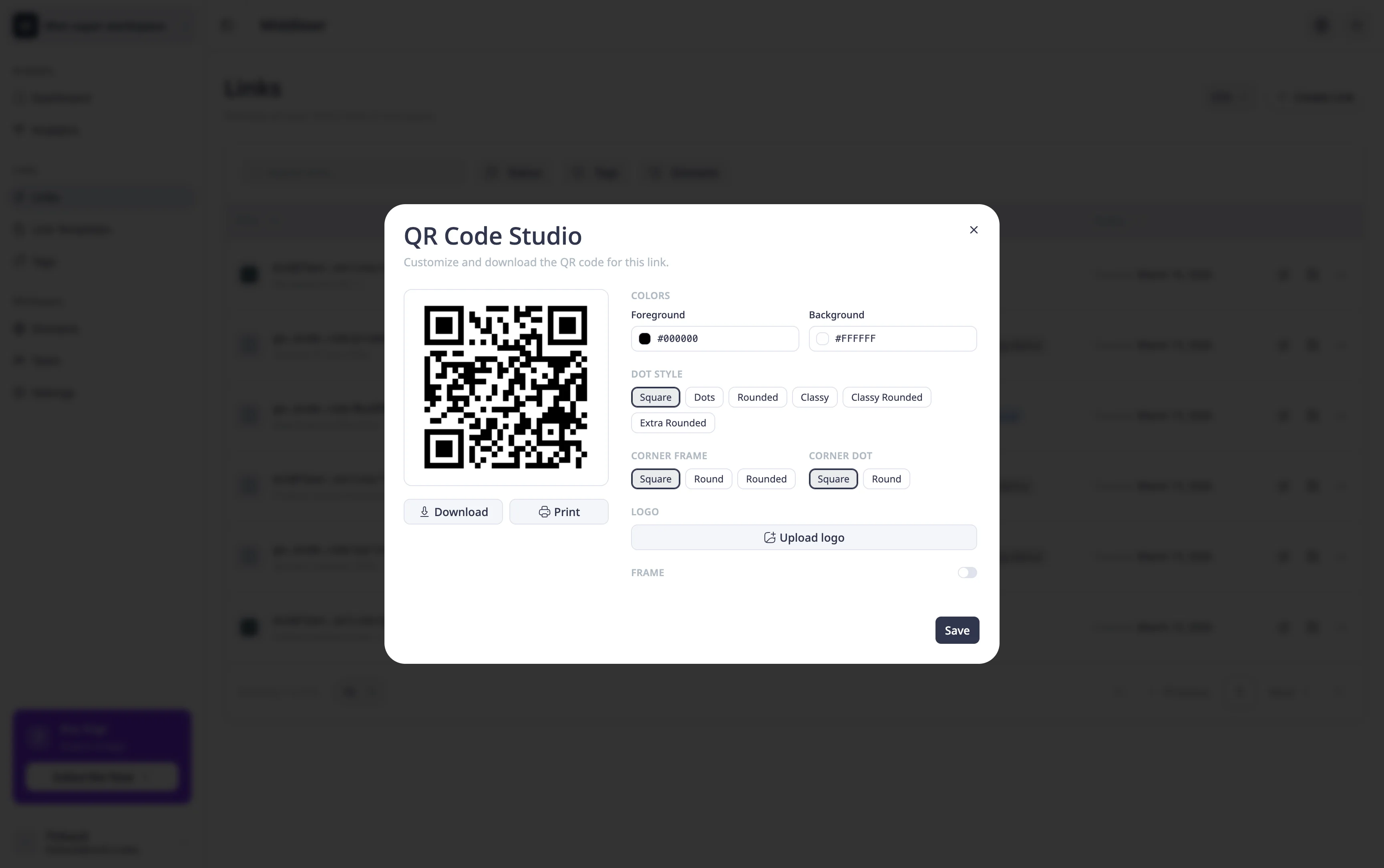
Andate alla pagina Links e trovate il link per il quale volete generare un codice QR. Nella riga del link, cliccate sull'icona del codice QR nei pulsanti di azione. Questo apre il modale QR Code Studio.
Il modale è diviso in due aree. A sinistra, un'anteprima dal vivo mostra il codice QR come apparirà una volta esportato. A destra, il pannello di personalizzazione vi dà il controllo su ogni aspetto visivo. Sotto l'anteprima troverete i pulsanti Download e Print per esportare il codice finito.
Qualsiasi modifica apportata a destra si riflette istantaneamente nell'anteprima a sinistra, così potete sperimentare liberamente prima di effettuare il download.
Passaggio 2: Personalizzare l'aspetto
Il pannello di personalizzazione è organizzato in cinque sezioni che vi permettono di perfezionare ogni dettaglio del vostro codice QR.
Colori — Scegliete un colore di primo piano e uno di sfondo usando i selettori di colore esadecimale. Il colore di primo piano si applica ai punti e agli elementi angolari, mentre lo sfondo riempie l'area dietro di essi. Assicuratevi che ci sia abbastanza contrasto tra i due per una scansione affidabile.
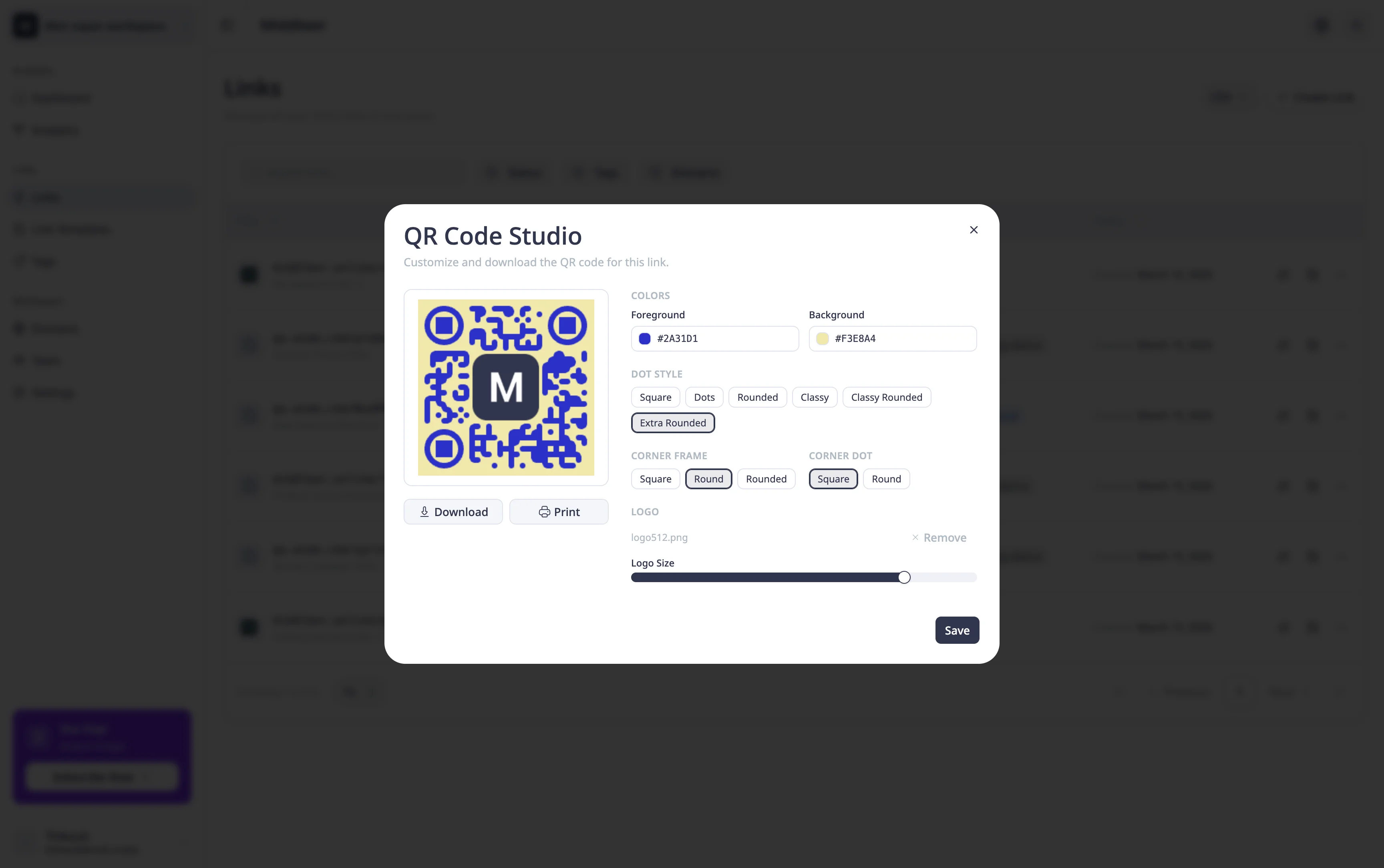
Stile dei punti — Scegliete il pattern utilizzato per i moduli dati (le piccole forme che compongono il codice). Le opzioni includono Quadrato, Punti, Arrotondato, Classy, Classy Arrotondato e Extra Arrotondato. Ciascuno conferisce al codice QR un carattere visivo distinto pur rimanendo completamente scansionabile.
Stili degli angoli — I tre grandi quadrati negli angoli di un codice QR (chiamati "occhi") possono essere stilizzati indipendentemente dai punti. Potete impostare il bordo esterno (Quadrato, Punto o Extra Arrotondato) e il punto interno (Quadrato o Punto) separatamente, combinando e abbinando per creare un aspetto unico.
Logo — Caricate un'immagine da posizionare al centro del codice QR. Una volta caricata, uno slider per la dimensione (10%–100%) vi permette di controllare quanto spazio occupa il logo. I codici QR hanno una correzione degli errori integrata, quindi un logo di dimensioni ragionevoli non influirà sulla scansionabilità. Cliccate il pulsante di rimozione in qualsiasi momento per tornare a un codice semplice.
Cornice — Attivate l'interruttore della cornice per avvolgere il vostro codice QR in un contenitore con bordo. Quando attivato, potete impostare un'etichetta di testo (ad esempio, "Scansionami!"), un colore di sfondo della cornice e un colore del testo. Le cornici sono ideali per i materiali stampati dove volete aggiungere una chiara call to action intorno al codice.
Passaggio 3: Salvare, scaricare o stampare
Una volta soddisfatti del design, cliccate Salva per salvare le impostazioni di personalizzazione sul link. In questo modo, la prossima volta che aprirete il QR Code Studio per questo link, tutto sarà esattamente come lo avevate lasciato.
Per esportare, cliccate il pulsante Download sotto l'anteprima. Un menu a tendina vi permette di scegliere tra due formati:
- PNG — un'immagine raster a 1024 px, ideale per uso digitale: siti web, email, post sui social media o presentazioni.
- SVG — un formato vettoriale che si ridimensiona a qualsiasi grandezza senza perdere qualità, perfetto per materiali stampati come biglietti da visita, volantini o banner di grandi dimensioni.
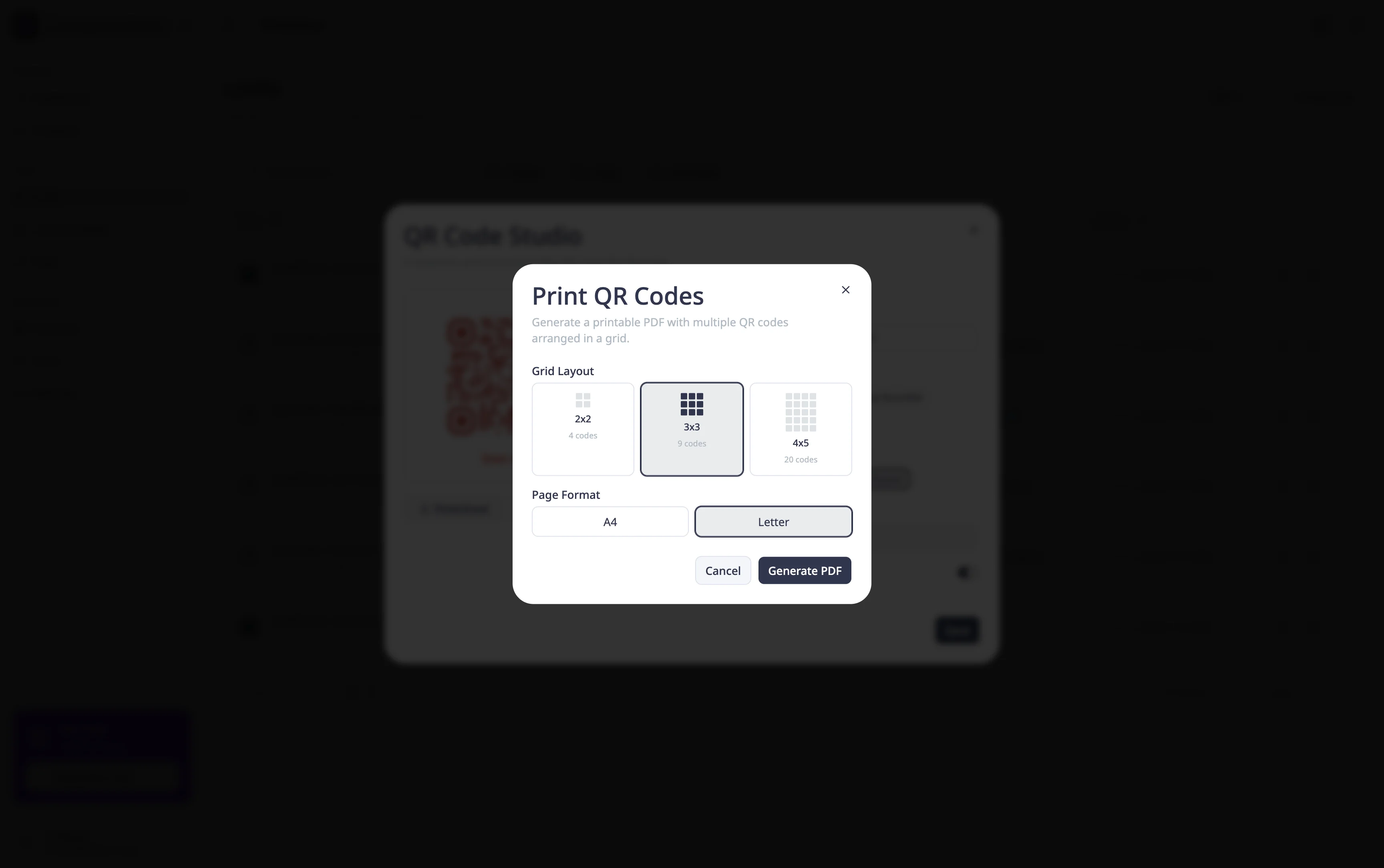
Se avete bisogno di una copia fisica subito, cliccate il pulsante Print accanto a Download. Si apre una finestra di stampa con una versione pronta per la stampa del vostro codice QR, cornice inclusa.
Per approfondire
- Creare il primo link breve — imparate come creare e configurare i link brevi che alimentano i vostri codici QR
- Organizzare i link con i tag — etichettate i vostri link per campagna o canale così da trovare rapidamente quello giusto per generare un codice QR
- Importare ed esportare link via CSV — gestite i link in blocco quando avete bisogno di codici QR per un gran numero di URL