Como Configurar um Domínio Personalizado para Seus Links Curtos

Quando alguém vê go.suaempresa.com/lancamento em um e-mail de marketing, já sabe para onde está indo — é reconhecível, confiável e alinhado com a marca. URLs curtas genéricas funcionam, mas podem parecer desconhecidas e até suspeitas para os destinatários. Substituí-las por um subdomínio que você possui leva apenas alguns minutos no Middlewr, e o aumento de credibilidade é imediato.
Neste guia, vamos acompanhar você em cada etapa: desde adicionar seu domínio no Middlewr até criar seu primeiro link com marca personalizada.
Pré-requisitos
Antes de começar, certifique-se de que você tem:
- Uma conta Middlewr com pelo menos um workspace. Se ainda não se cadastrou, acesse middlewr.com.
- Um domínio que você possui — por exemplo,
suaempresa.com. Você pode usar o domínio raiz ou, mais comumente, um subdomínio comogo.suaempresa.comoulinks.suaempresa.com. - Acesso ao seu registrador de DNS — o serviço onde você gerencia os registros DNS do seu domínio. Normalmente é a plataforma onde você comprou o domínio (Cloudflare, GoDaddy, Namecheap, Google Domains, etc.).
Você não precisa ser um especialista em DNS para seguir este guia — explicaremos os conceitos conforme avançamos.
Passo 1: Navegue até a página de Domínios
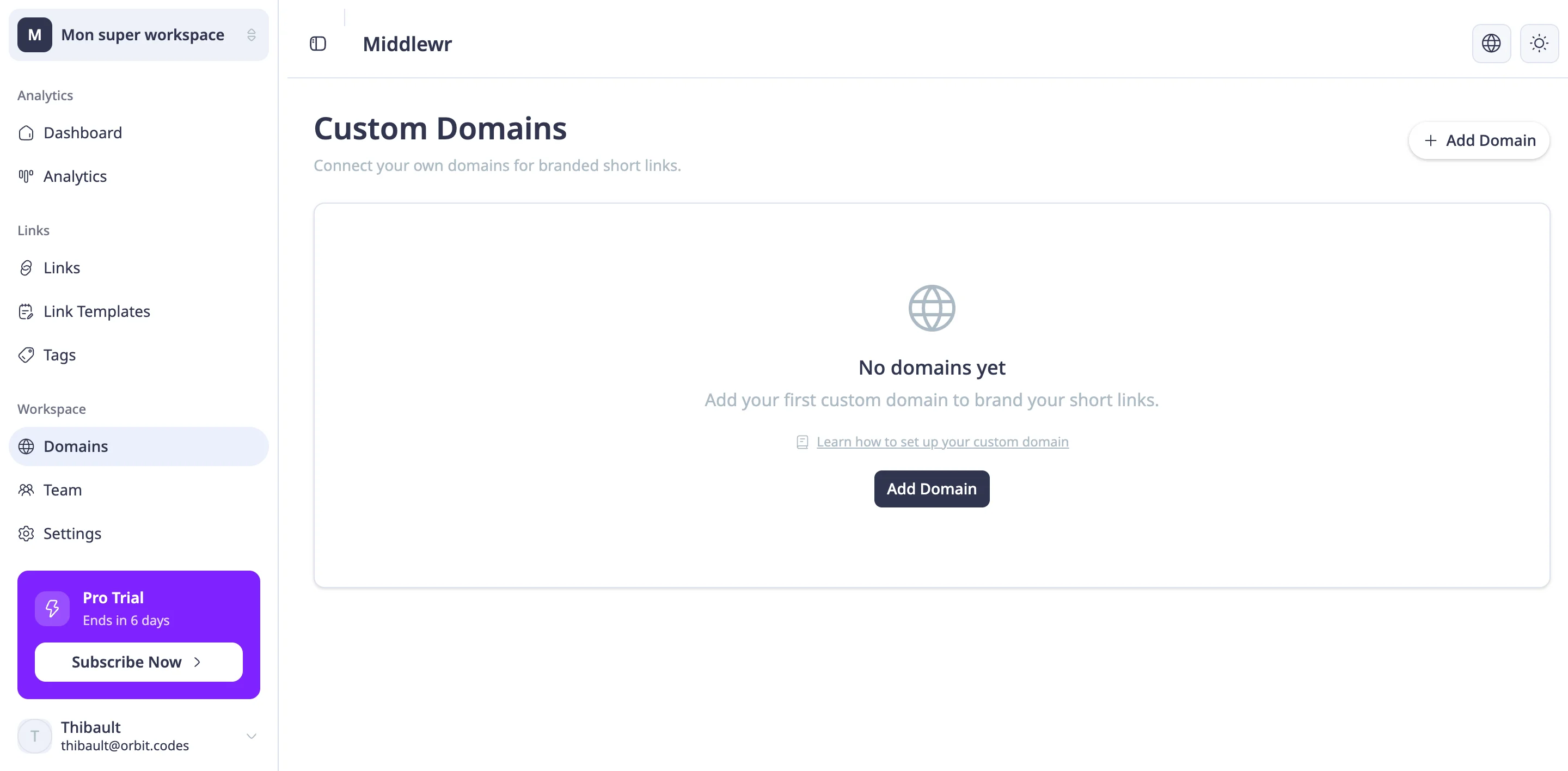
Na barra lateral do Middlewr, procure a seção Workspace e clique em Domains. Esta página lista todos os domínios personalizados atualmente configurados para o seu workspace.
Se esta é a sua primeira vez aqui, você verá um estado vazio — uma breve mensagem e um botão Add Domain.
Passo 2: Adicione seu domínio
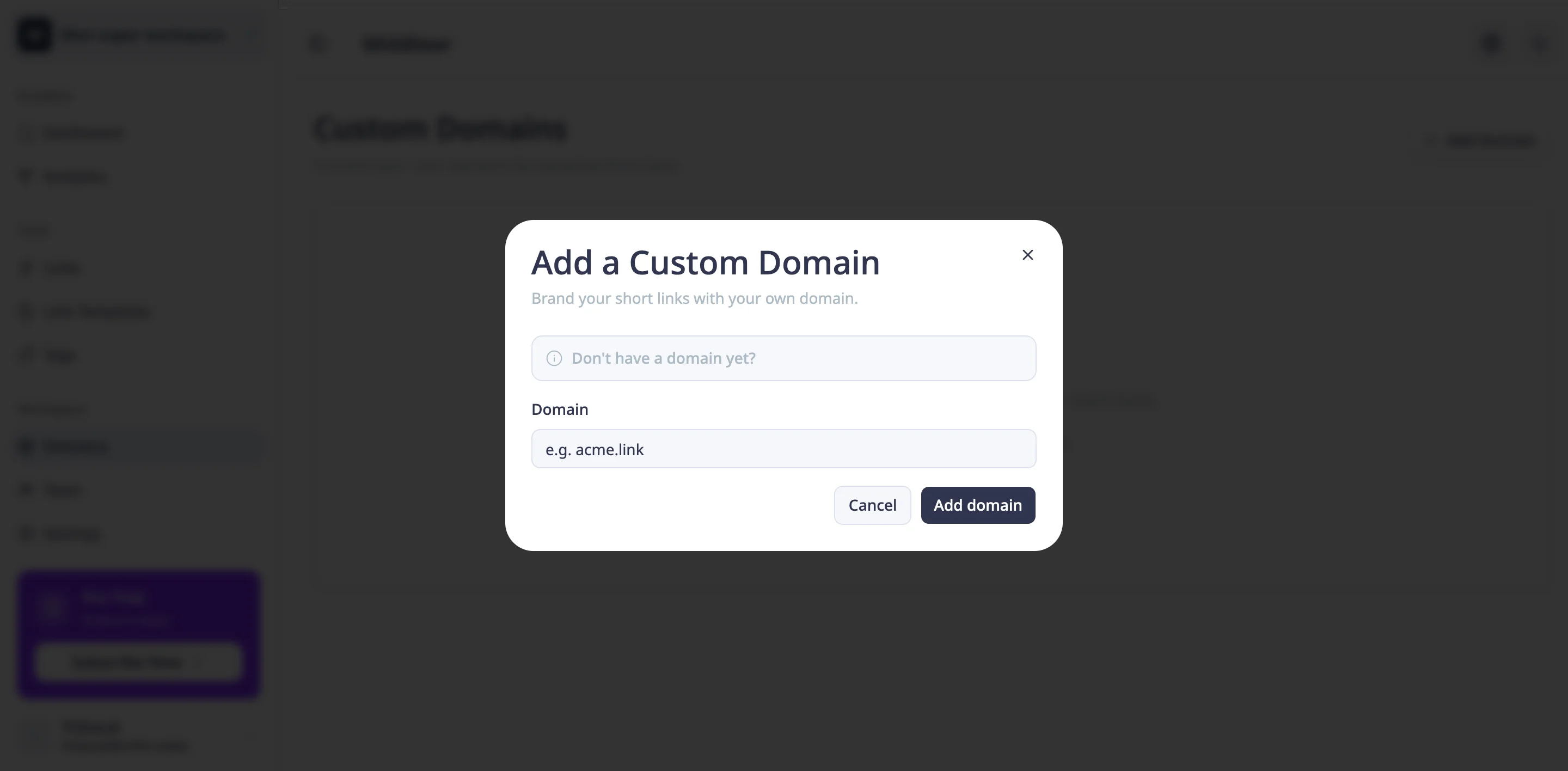
Clique no botão Add Domain. Um modal aparecerá com um único campo de entrada solicitando seu domínio ou subdomínio.
Digite o subdomínio que deseja usar para seus links curtos — por exemplo, go.suaempresa.com. Você pode usar um domínio raiz (suaempresa.com) se preferir, mas um subdomínio dedicado geralmente é a escolha mais limpa: mantém seus links curtos separados do site principal e torna a configuração de DNS mais simples.
Depois de inserir o domínio, clique em Add para continuar.
Passo 3: Configure seus registros DNS
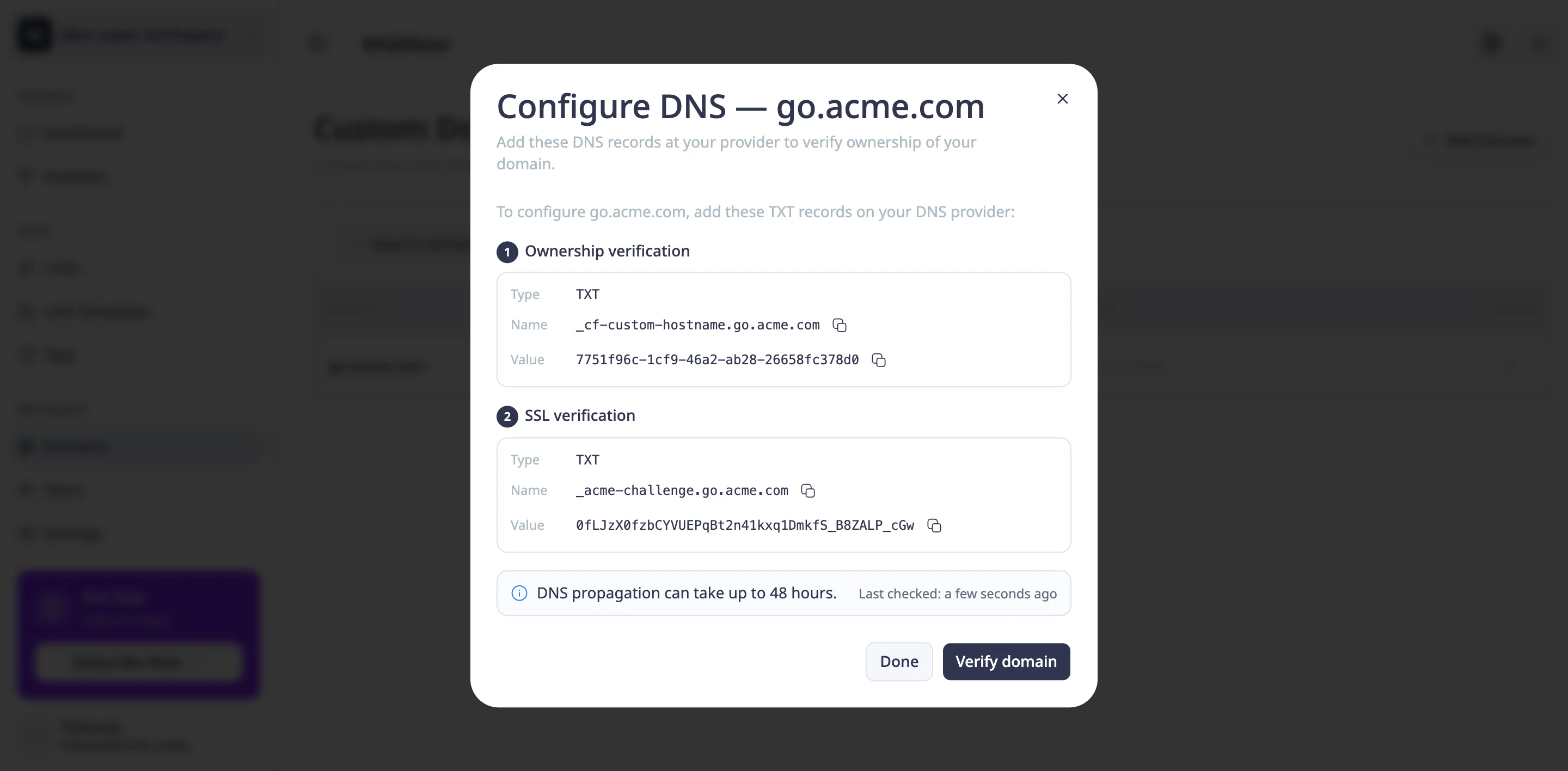
Após adicionar o domínio, o Middlewr exibirá o registro DNS que você precisa criar no seu registrador. Você verá um registro CNAME com:
- Type: CNAME
- Name (Host): a parte do subdomínio (ex.:
go) - Value (Target): um hostname do Middlewr (ex.:
cname.middlewr.com)
O que é um registro CNAME? Um registro CNAME (Canonical Name) é um tipo de entrada DNS que aponta um nome de domínio para outro. Em vez de apontar diretamente para um endereço IP, ele diz "resolva este subdomínio da mesma forma que você resolveria aquele outro domínio." Isso permite que o Middlewr roteie o tráfego do seu domínio personalizado para sua infraestrutura sem que você precise atualizar nada se os servidores do Middlewr mudarem.
Veja como adicionar o registro nos registradores mais comuns:
- Cloudflare: Faça login, selecione seu domínio, vá para DNS → Records, clique em Add record, defina o tipo como CNAME, insira o nome e o alvo, e salve. Certifique-se de que o status do proxy está definido como DNS only (nuvem cinza), não como proxied.
- GoDaddy: Vá para My Products → DNS, clique em Add, escolha CNAME, preencha os campos de host e points-to, e salve.
- Namecheap: Em Domain List, clique em Manage ao lado do seu domínio, vá para Advanced DNS, adicione um registro CNAME com o host e o valor fornecidos.
Depois de adicionar o registro, retorne ao Middlewr.
Passo 4: Verifique seu domínio
De volta ao Middlewr na página de Domínios, seu domínio mostrará um status de verificação Pending. O Middlewr verifica automaticamente a propagação DNS em intervalos regulares — você não precisa clicar em um botão "verify".
Propagação DNS é o tempo que leva para que seu novo registro se espalhe pelos servidores DNS ao redor do mundo. Na maioria dos casos, isso acontece em poucos minutos, mas tecnicamente pode levar até 48 horas dependendo do seu registrador e do valor de TTL (Time to Live) definido no registro. A grande maioria das configurações é resolvida em menos de 15 minutos.
Quando o Middlewr detectar o registro CNAME correto, o status mudará para Active — seu domínio está verificado e pronto para uso.
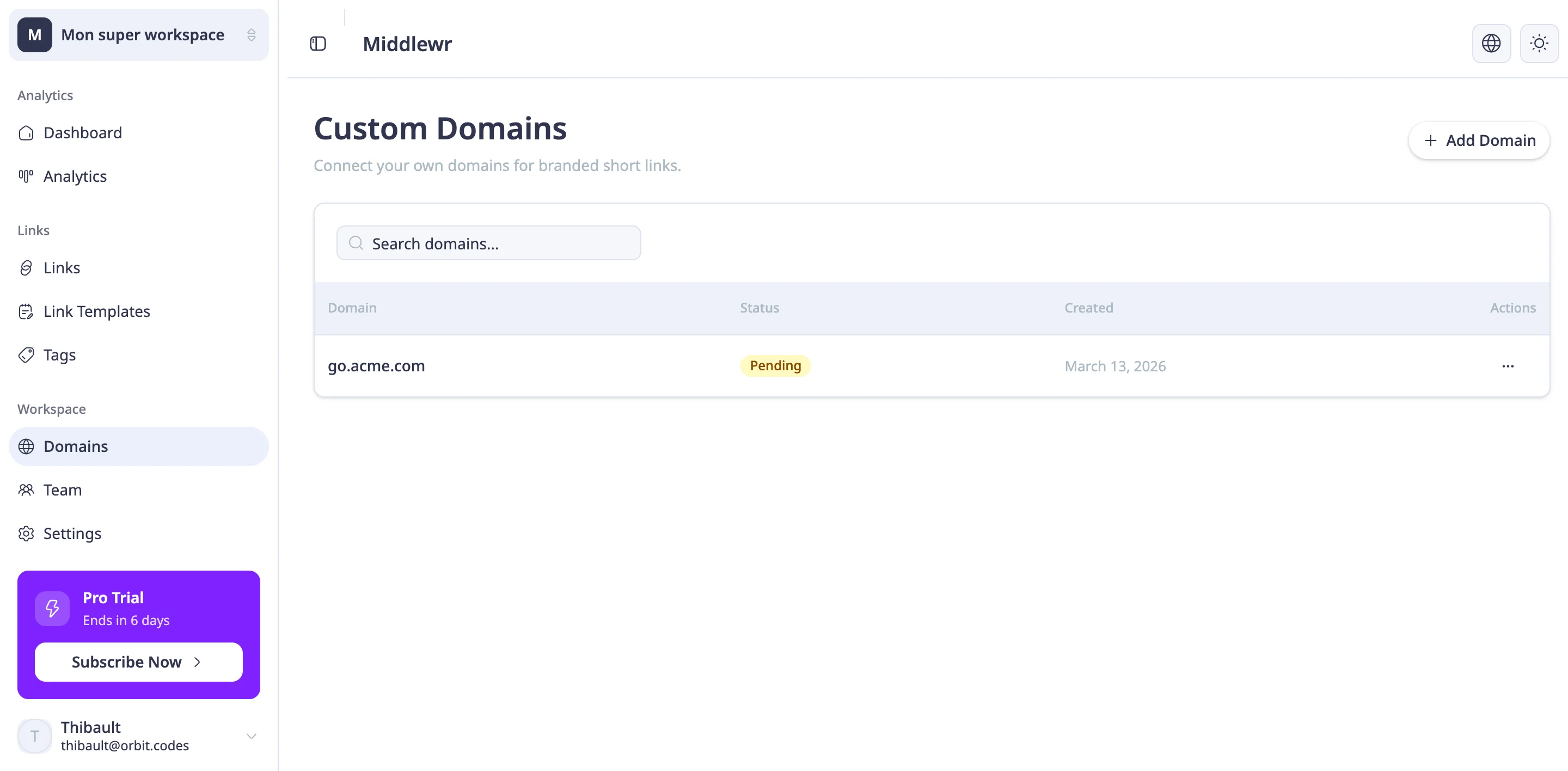
Dica: Se o seu domínio permanecer em "Pending" após 30 minutos, verifique novamente o nome e o alvo do CNAME no seu registrador — um pequeno erro de digitação é a causa mais comum de falhas na verificação. Também certifique-se de que o registro está definido como DNS-only se estiver usando o Cloudflare.
Passo 5: Use seu domínio personalizado
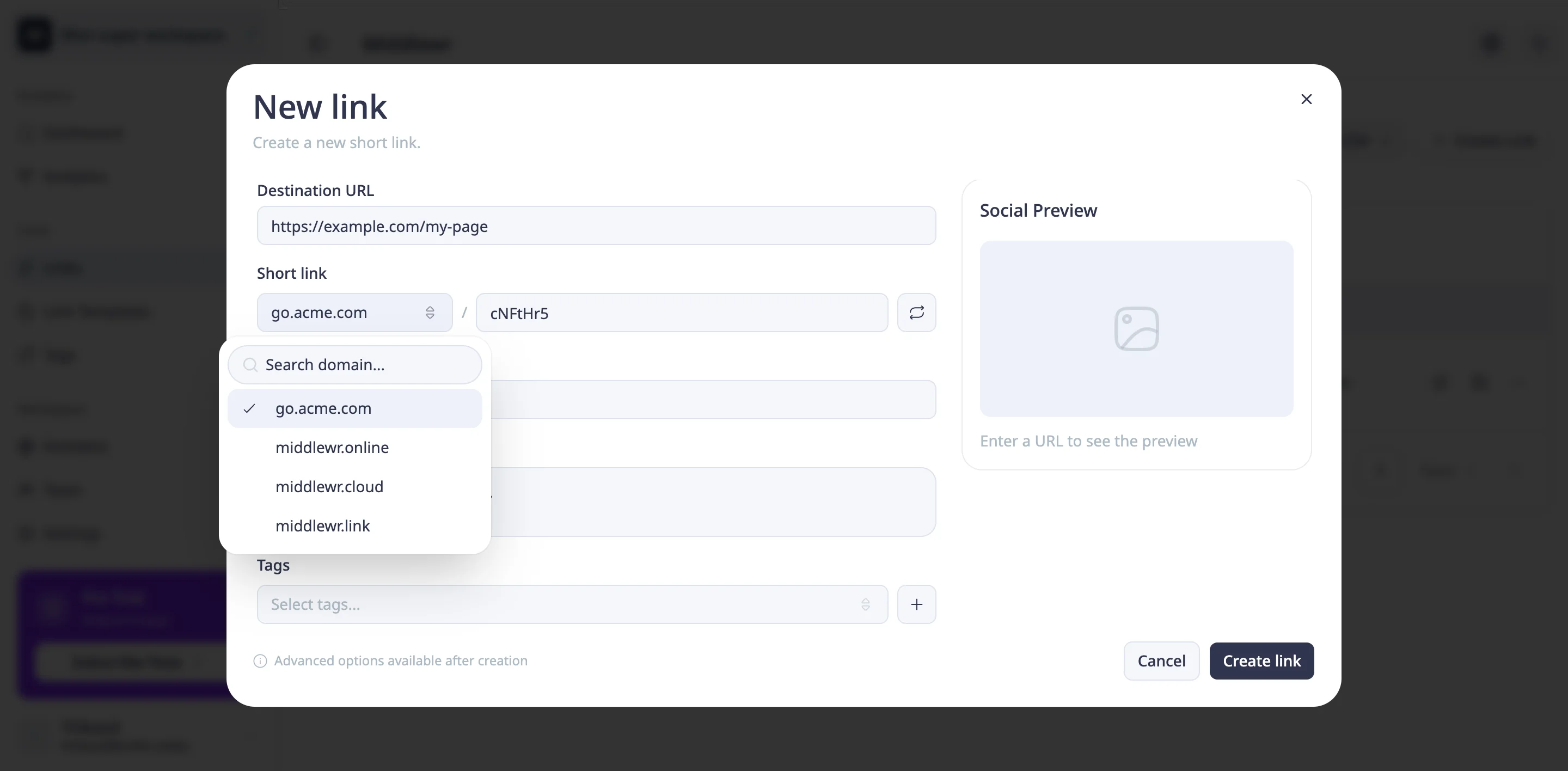
Quando seu domínio estiver ativo, ele fica disponível como opção sempre que você criar ou editar um link. Abra a página de Links e clique em Create Link. No formulário de criação de link, agora você verá um dropdown Domain — selecione seu domínio personalizado da lista.
Qualquer link criado com seu domínio personalizado o utilizará para todos os redirecionamentos. Por exemplo, um link que você configure como go.suaempresa.com/lancamento redirecionará os visitantes diretamente para a URL de destino, carregando sua marca por todo o caminho.
Links existentes não são afetados — eles continuam usando o domínio com que foram criados. Apenas links recém-criados (ou atualizados) usarão o novo domínio quando você o selecionar.
Para ir além
Agora que seu domínio personalizado está configurado, aqui estão alguns artigos relacionados para ajudá-lo a aproveitar mais o Middlewr:
- Crie seu primeiro link
- Organize seus links com tags — categorize e filtre seus links com marca para um gerenciamento mais fácil
- Gerar e personalizar QR codes — transforme seus links curtos com marca em QR codes escaneáveis para impressão e eventos