Comment configurer un domaine personnalisé pour vos liens courts

Lorsque quelqu'un voit go.votreentreprise.com/lancement dans un e-mail marketing, il sait immédiatement d'où vient le lien — c'est reconnaissable, rassurant et fidèle à votre image de marque. Les liens courts génériques fonctionnent, mais ils peuvent sembler étranges, voire suspects, aux yeux des destinataires. Remplacer ces URLs par un sous-domaine qui vous appartient ne prend que quelques minutes dans Middlewr, et le gain en crédibilité est immédiat.
Dans ce guide, nous vous accompagnons à chaque étape : de l'ajout de votre domaine dans Middlewr jusqu'à la création de votre premier lien brandé.
Prérequis
Avant de commencer, assurez-vous d'avoir :
- Un compte Middlewr avec au moins un espace de travail. Si vous n'êtes pas encore inscrit, rendez-vous sur middlewr.com.
- Un domaine dont vous êtes propriétaire — par exemple
votreentreprise.com. Vous pouvez utiliser le domaine racine ou, plus couramment, un sous-domaine commego.votreentreprise.comouliens.votreentreprise.com. - Accès à votre registrar DNS — le service où vous gérez les enregistrements DNS de votre domaine. C'est généralement la plateforme où vous avez acheté le domaine (Cloudflare, OVH, Gandi, Namecheap, GoDaddy, etc.).
Vous n'avez pas besoin d'être un expert en DNS pour suivre ce guide — nous expliquons les concepts au fur et à mesure.
Étape 1 : Accéder à la page Domaines
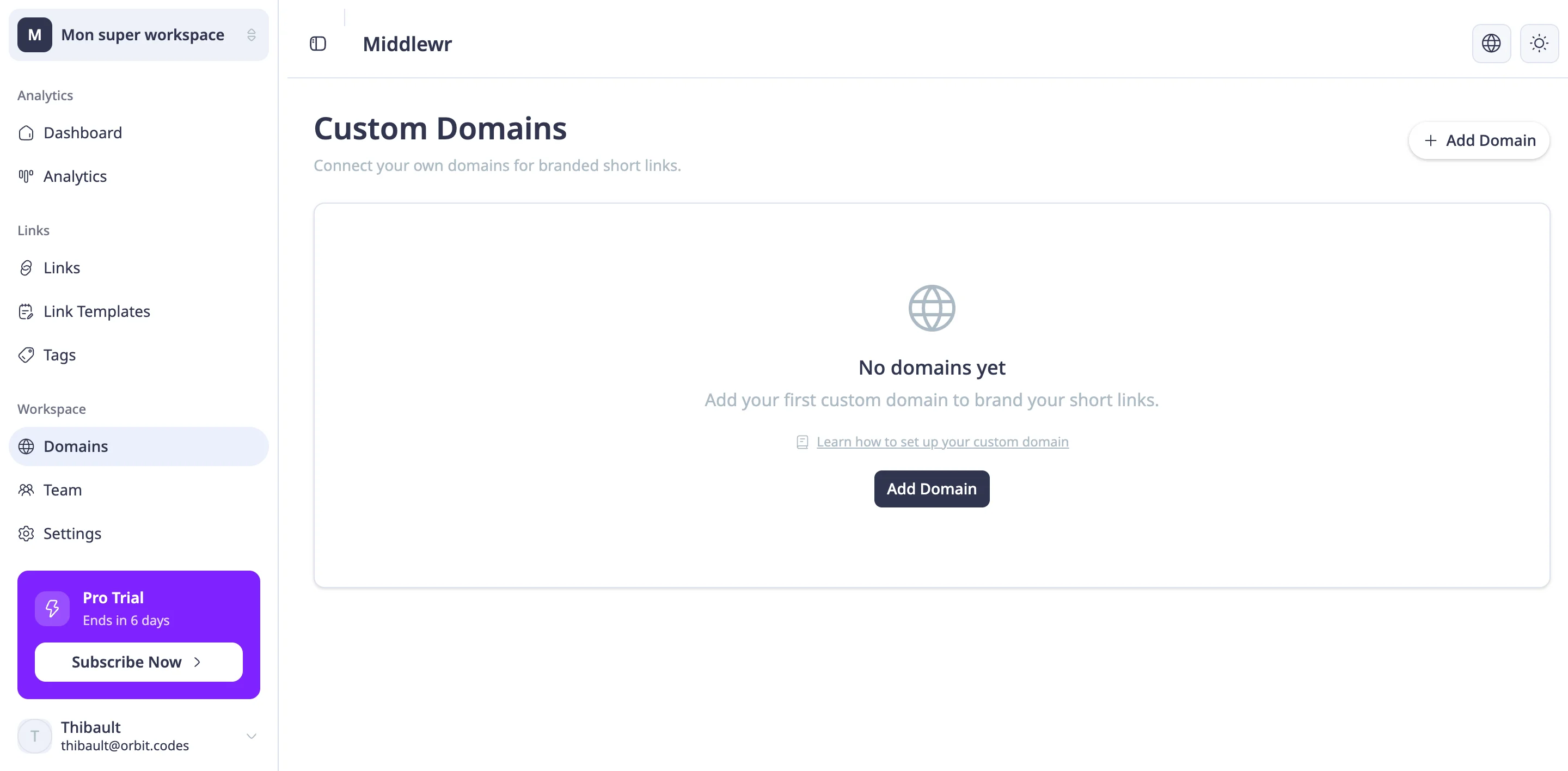
Dans la barre latérale de Middlewr, cherchez la section Espace de travail et cliquez sur Domaines. Cette page liste tous les domaines personnalisés actuellement configurés pour votre espace de travail.
Si c'est votre première visite, vous verrez un état vide — un court message d'explication et un bouton Ajouter un domaine.
Étape 2 : Ajouter votre domaine
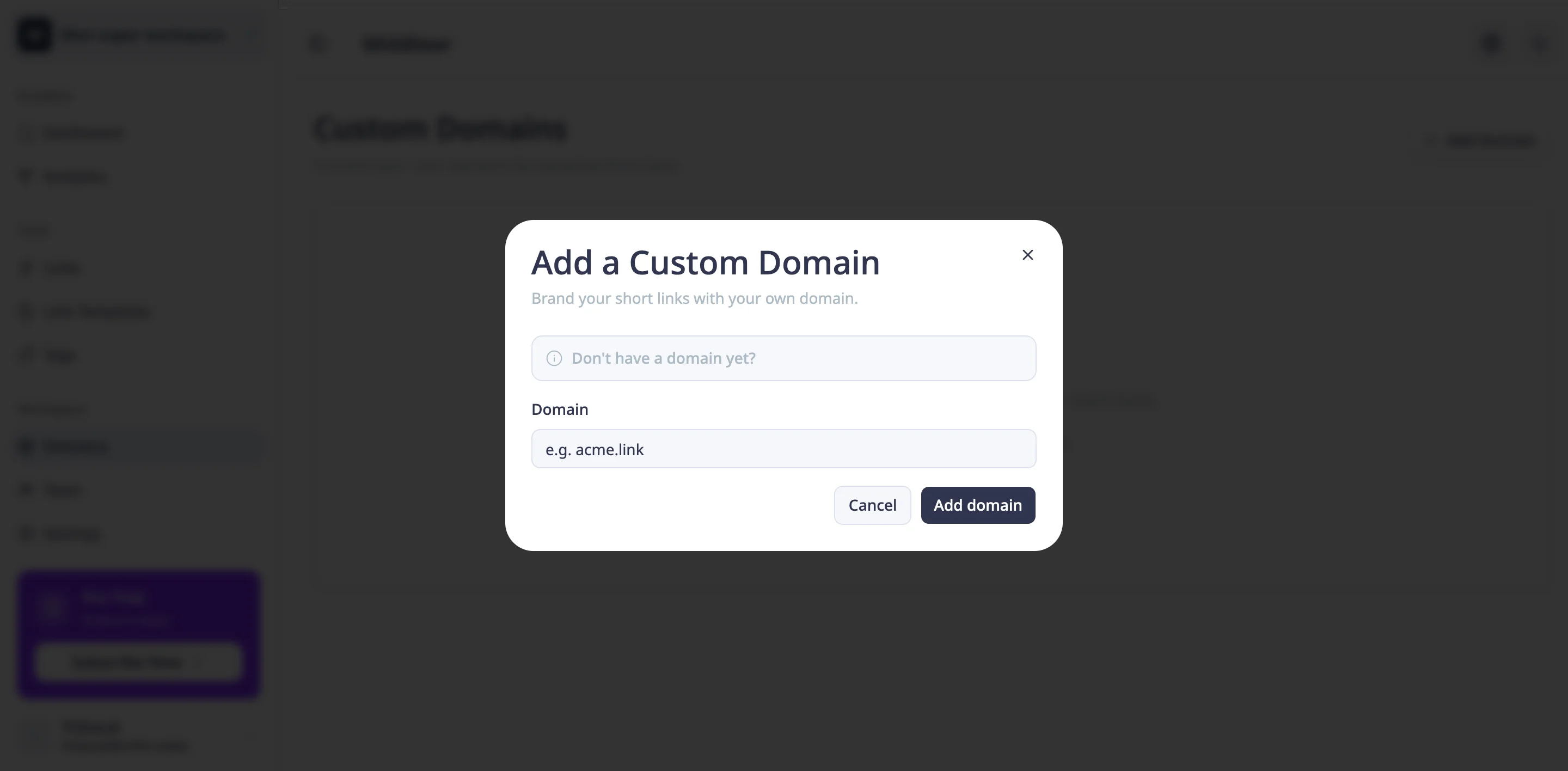
Cliquez sur le bouton Ajouter un domaine. Une fenêtre modale s'ouvre avec un seul champ vous demandant votre domaine ou sous-domaine.
Saisissez le sous-domaine que vous souhaitez utiliser pour vos liens courts — par exemple go.votreentreprise.com. Vous pouvez utiliser un domaine racine (votreentreprise.com) si vous le souhaitez, mais un sous-domaine dédié est généralement le choix le plus propre : il sépare vos liens courts de votre site principal et simplifie la configuration DNS.
Une fois le domaine saisi, cliquez sur Ajouter pour continuer.
Étape 3 : Configurer vos enregistrements DNS
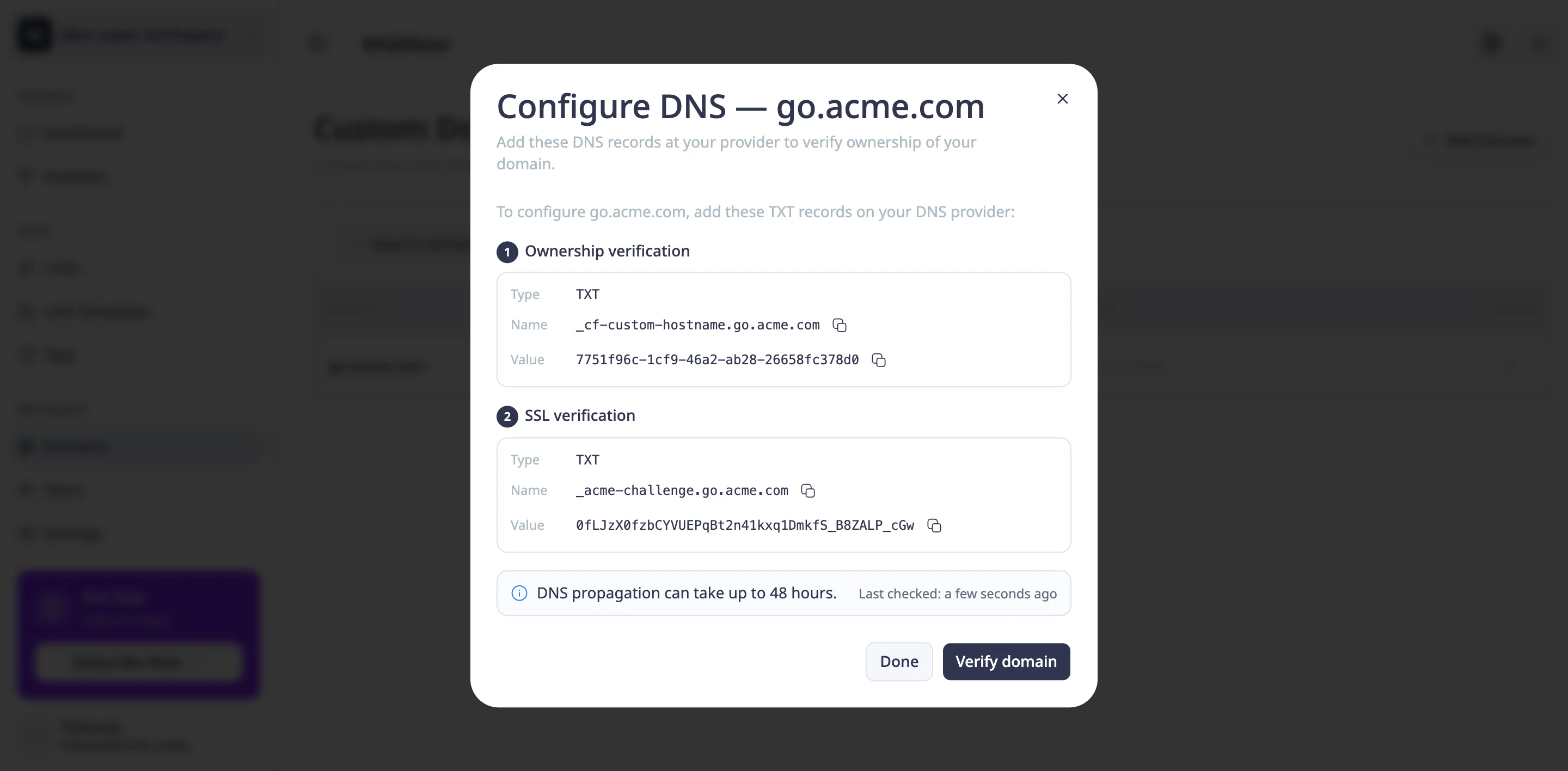
Après l'ajout du domaine, Middlewr affiche l'enregistrement DNS que vous devez créer chez votre registrar. Vous verrez un enregistrement CNAME avec :
- Type : CNAME
- Nom (Hôte) : la partie sous-domaine (ex. :
go) - Valeur (Cible) : un nom d'hôte Middlewr (ex. :
cname.middlewr.com)
Qu'est-ce qu'un enregistrement CNAME ? Un enregistrement CNAME (Canonical Name) est un type d'entrée DNS qui fait pointer un nom de domaine vers un autre. Au lieu de pointer directement vers une adresse IP, il dit « résous ce sous-domaine de la même façon que tu résoudrais cet autre domaine. » Cela permet à Middlewr d'acheminer le trafic depuis votre domaine personnalisé vers son infrastructure, sans que vous ayez à mettre quoi que ce soit à jour si les serveurs de Middlewr changent.
Voici comment ajouter l'enregistrement chez les registrars les plus courants :
- Cloudflare : Connectez-vous, sélectionnez votre domaine, allez dans DNS → Enregistrements, cliquez sur Ajouter un enregistrement, choisissez le type CNAME, renseignez le nom et la cible, puis enregistrez. Assurez-vous que le statut du proxy est sur DNS uniquement (nuage gris), et non proxifié.
- OVH : Dans votre espace client, accédez à Web Cloud → Noms de domaine, sélectionnez votre domaine, allez dans l'onglet Zone DNS, cliquez sur Ajouter une entrée, choisissez CNAME, remplissez les champs et validez.
- Gandi : Dans votre espace Gandi, allez dans Noms de domaine → votre domaine → Zone DNS, cliquez sur Ajouter un enregistrement, choisissez CNAME et renseignez les valeurs fournies.
Une fois l'enregistrement ajouté, revenez dans Middlewr.
Étape 4 : Vérifier votre domaine
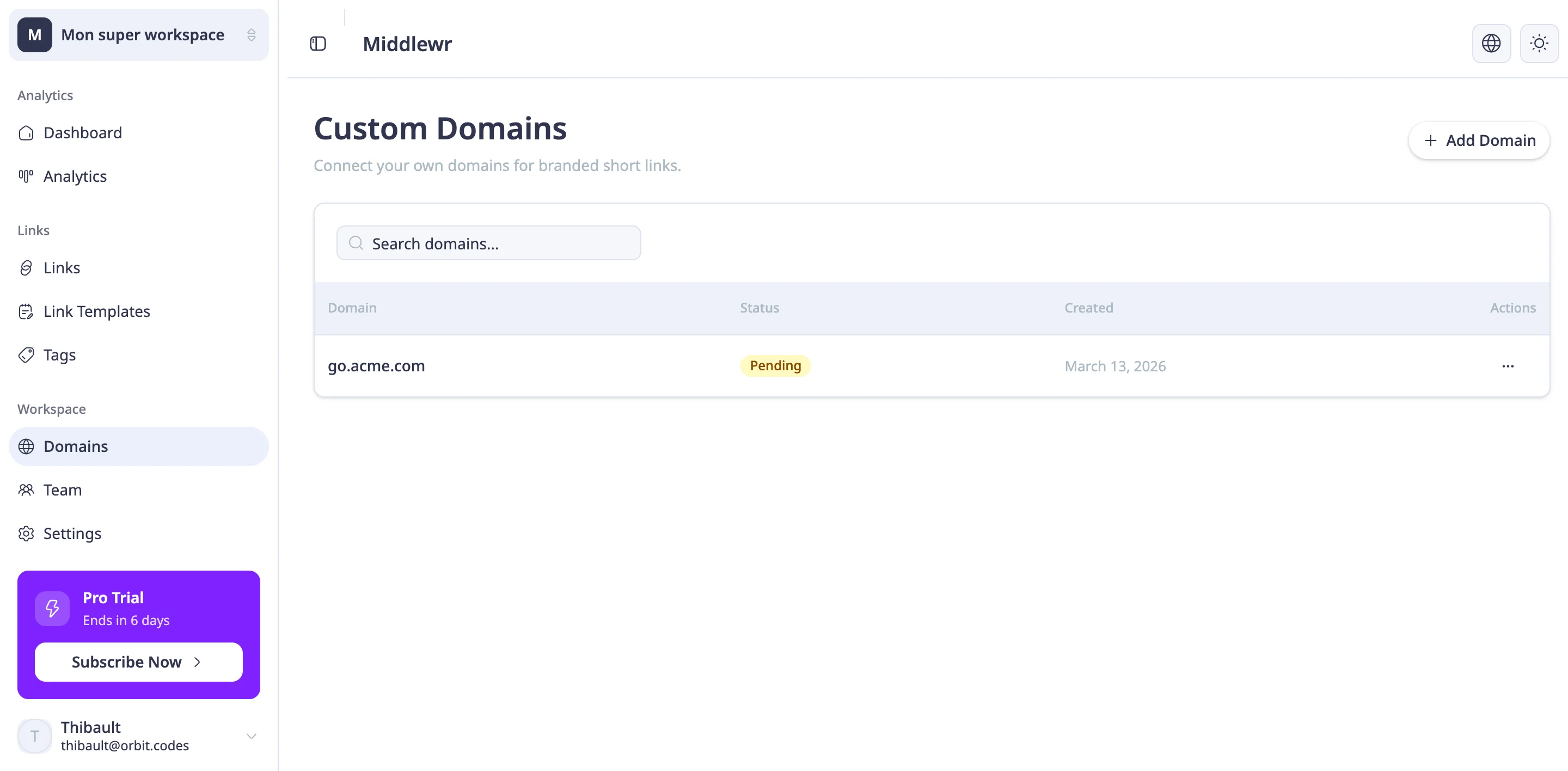
De retour dans Middlewr sur la page Domaines, votre domaine affichera le statut de vérification En attente. Middlewr vérifie automatiquement la propagation DNS à intervalles réguliers — vous n'avez pas besoin de cliquer sur un bouton « vérifier ».
La propagation DNS correspond au temps nécessaire pour que votre nouvel enregistrement se propage sur les serveurs DNS du monde entier. Dans la plupart des cas, cela se fait en quelques minutes, mais cela peut techniquement prendre jusqu'à 48 heures selon votre registrar et la valeur TTL (Time to Live) définie sur l'enregistrement. La grande majorité des configurations sont résolues en moins de 15 minutes.
Une fois que Middlewr détecte le bon enregistrement CNAME, le statut passe à Actif — votre domaine est vérifié et prêt à l'emploi.
Conseil : Si votre domaine reste en « En attente » après 30 minutes, vérifiez le nom et la cible du CNAME chez votre registrar — une petite faute de frappe est la cause la plus fréquente des échecs de vérification. Assurez-vous également que l'enregistrement est en mode DNS uniquement si vous utilisez Cloudflare.
Étape 5 : Utiliser votre domaine personnalisé
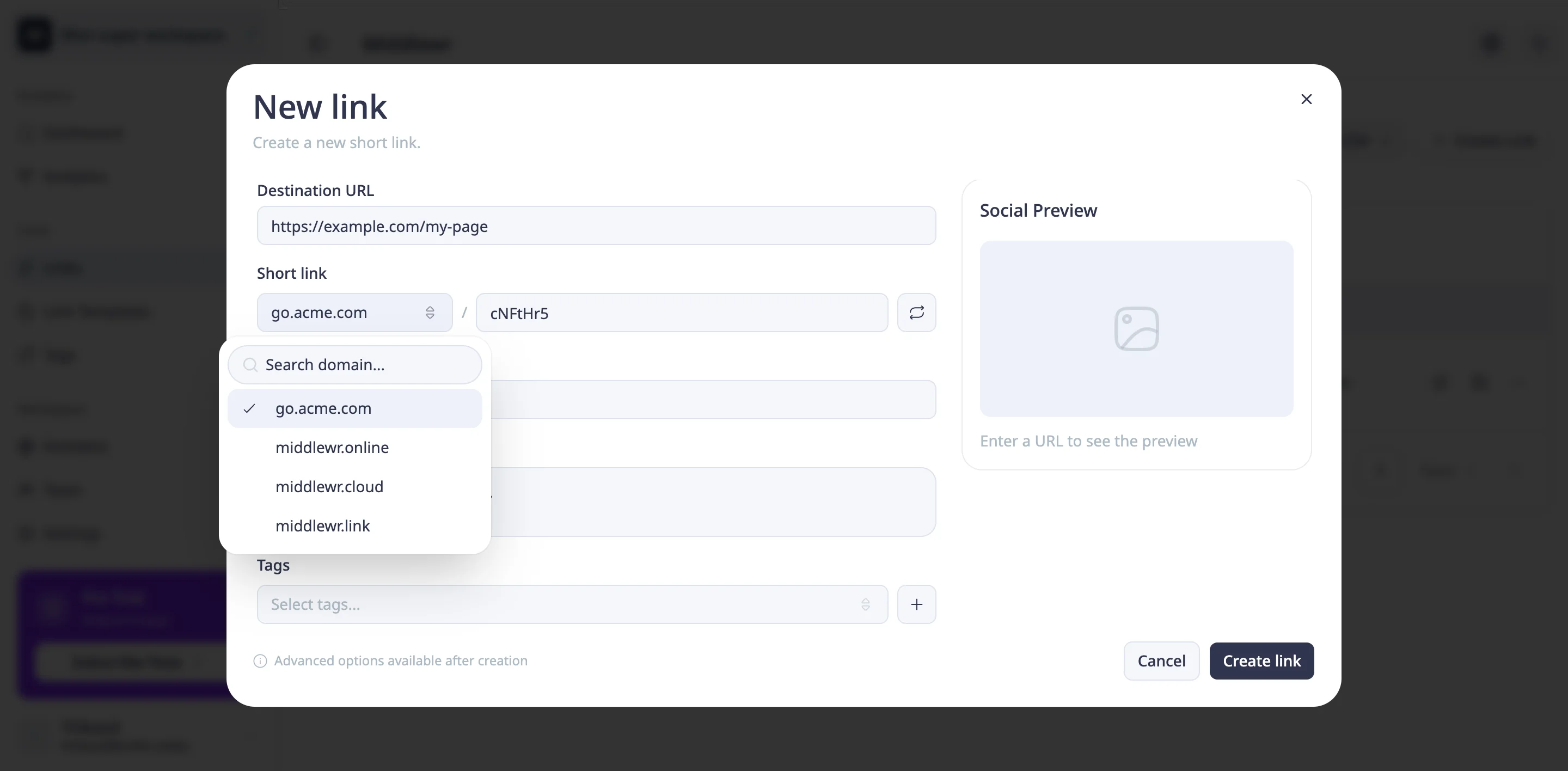
Une fois votre domaine actif, il devient disponible comme option chaque fois que vous créez ou modifiez un lien. Ouvrez la page Liens et cliquez sur Créer un lien. Dans le formulaire de création, vous verrez désormais un menu déroulant Domaine — sélectionnez votre domaine personnalisé dans la liste.
Tout lien créé avec votre domaine personnalisé l'utilisera pour toutes les redirections. Par exemple, un lien configuré comme go.votreentreprise.com/lancement redirigera les visiteurs directement vers votre URL de destination, en portant votre marque jusqu'au bout.
Les liens existants ne sont pas affectés — ils continuent d'utiliser le domaine avec lequel ils ont été créés. Seuls les liens nouvellement créés (ou mis à jour) utiliseront le nouveau domaine lorsque vous le sélectionnez.
Pour aller plus loin
Maintenant que votre domaine personnalisé est configuré, voici quelques articles connexes pour tirer encore plus parti de Middlewr :
- Créer votre premier lien
- Organiser ses liens avec les tags — catégorisez et filtrez vos liens brandés pour une gestion plus facile
- Générer et personnaliser des QR codes — transformez vos liens courts brandés en QR codes scannables pour l'impression et les événements