Cómo configurar un dominio personalizado para sus enlaces cortos

Cuando alguien ve go.suempresa.com/lanzamiento en un correo de marketing, sabe inmediatamente a dónde se dirige — es reconocible, transmite confianza y está alineado con su marca. Las URLs cortas genéricas funcionan, pero pueden parecer desconocidas e incluso sospechosas para los destinatarios. Reemplazarlas por un subdominio propio toma solo unos minutos en Middlewr, y el aumento de credibilidad es inmediato.
En esta guía, le acompañamos en cada paso: desde la adición de su dominio en Middlewr hasta la creación de su primer enlace con marca propia.
Requisitos previos
Antes de comenzar, asegúrese de tener:
- Una cuenta Middlewr con al menos un espacio de trabajo. Si aún no se ha registrado, visite middlewr.com.
- Un dominio del que sea propietario — por ejemplo,
suempresa.com. Puede usar el dominio raíz o, más comúnmente, un subdominio comogo.suempresa.comoenlaces.suempresa.com. - Acceso a su registrador DNS — el servicio donde gestiona los registros DNS de su dominio. Normalmente es la plataforma donde compró el dominio (Cloudflare, GoDaddy, Namecheap, Google Domains, etc.).
No necesita ser un experto en DNS para seguir esta guía — explicamos los conceptos a medida que avanzamos.
Paso 1: Navegar a la página de Dominios
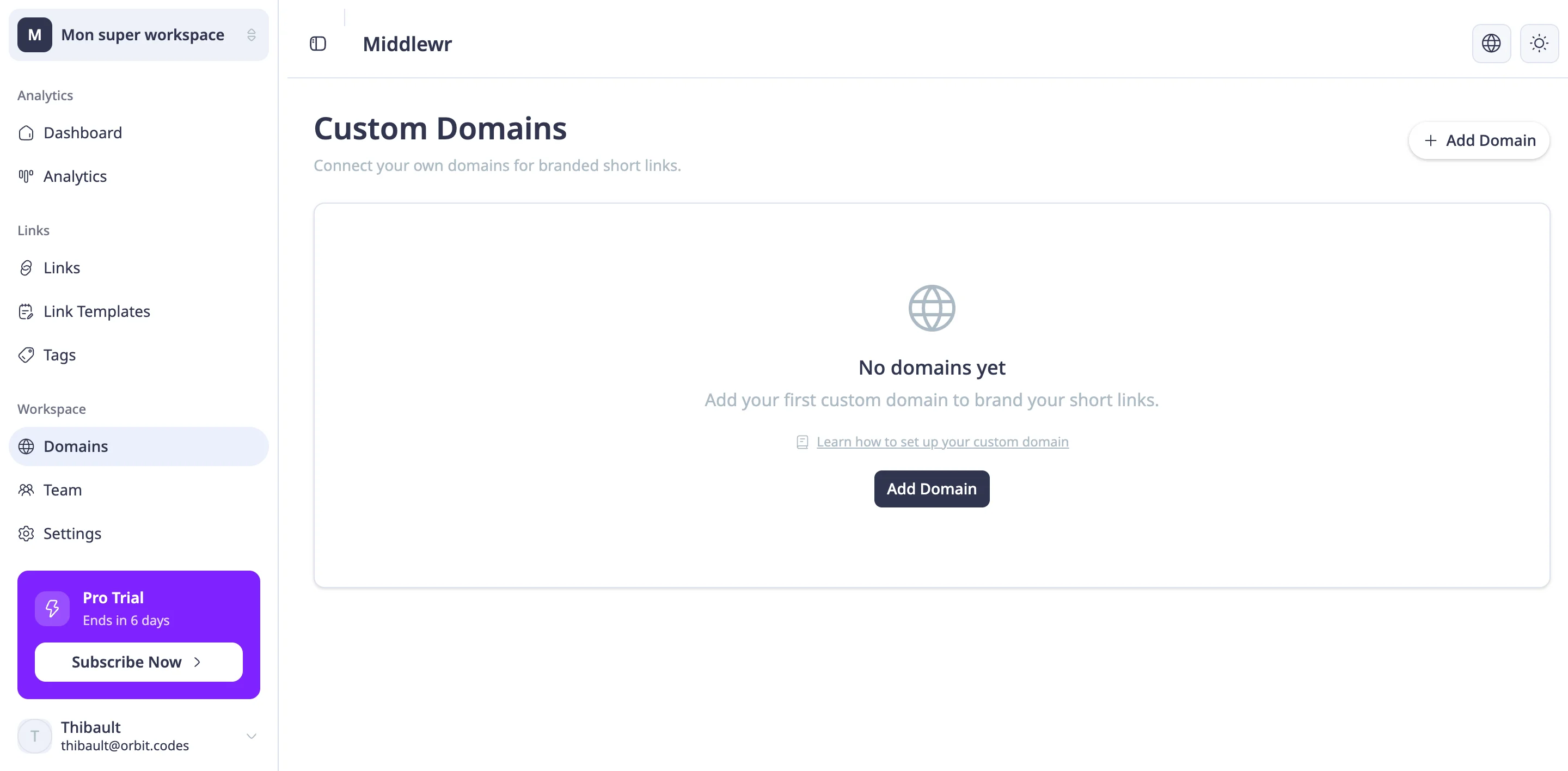
En la barra lateral de Middlewr, busque la sección Espacio de trabajo y haga clic en Dominios. Esta página lista todos los dominios personalizados configurados actualmente para su espacio de trabajo.
Si es su primera visita, verá un estado vacío — un breve mensaje y un botón Añadir dominio.
Paso 2: Añadir su dominio
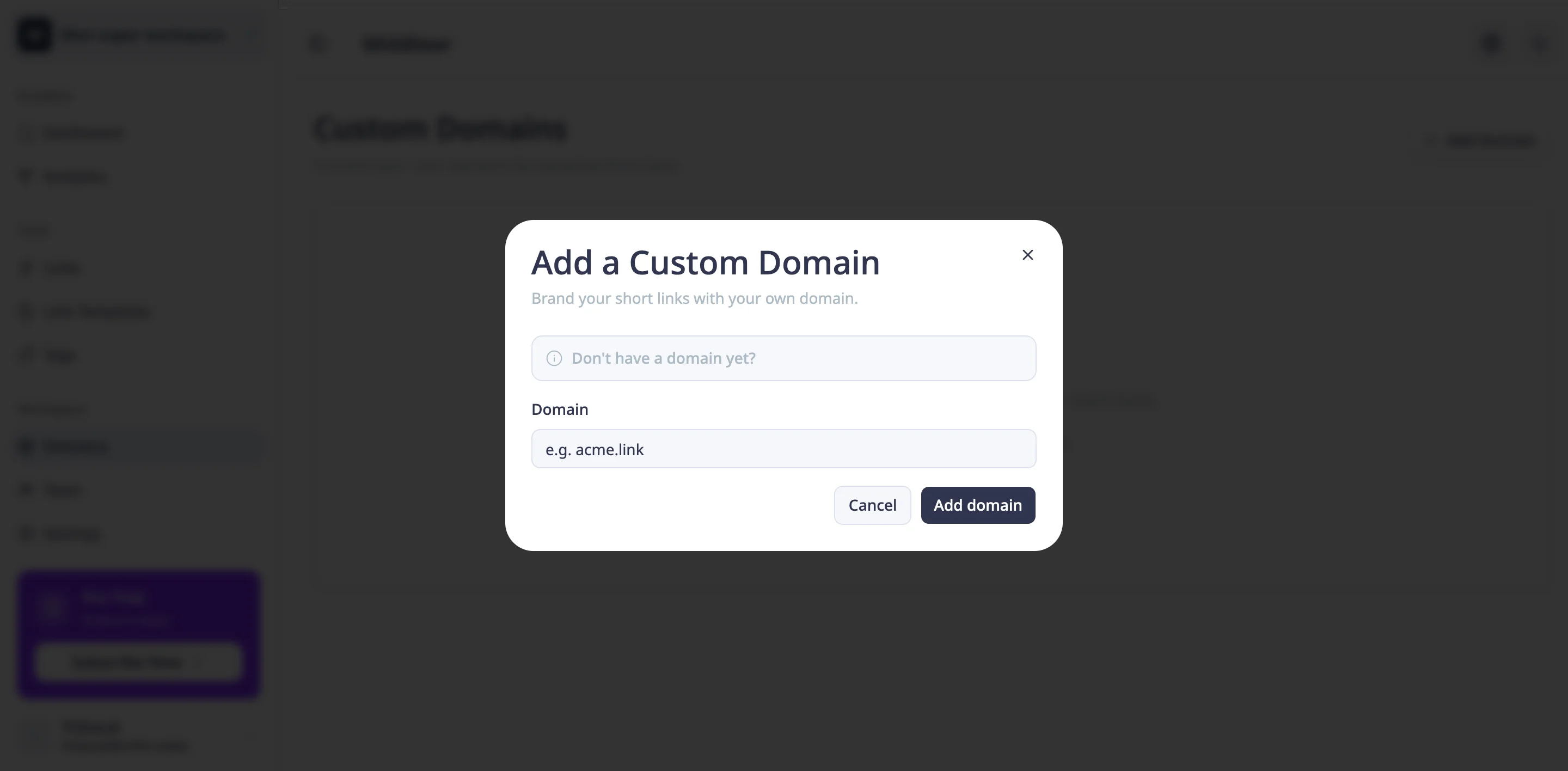
Haga clic en el botón Añadir dominio. Aparecerá un cuadro de diálogo modal con un único campo de entrada que solicita su dominio o subdominio.
Escriba el subdominio que desea usar para sus enlaces cortos — por ejemplo, go.suempresa.com. Puede usar un dominio raíz (suempresa.com) si lo prefiere, pero un subdominio dedicado es generalmente la opción más limpia: separa sus enlaces cortos de su sitio principal y simplifica la configuración DNS.
Una vez introducido el dominio, haga clic en Añadir para continuar.
Paso 3: Configurar sus registros DNS
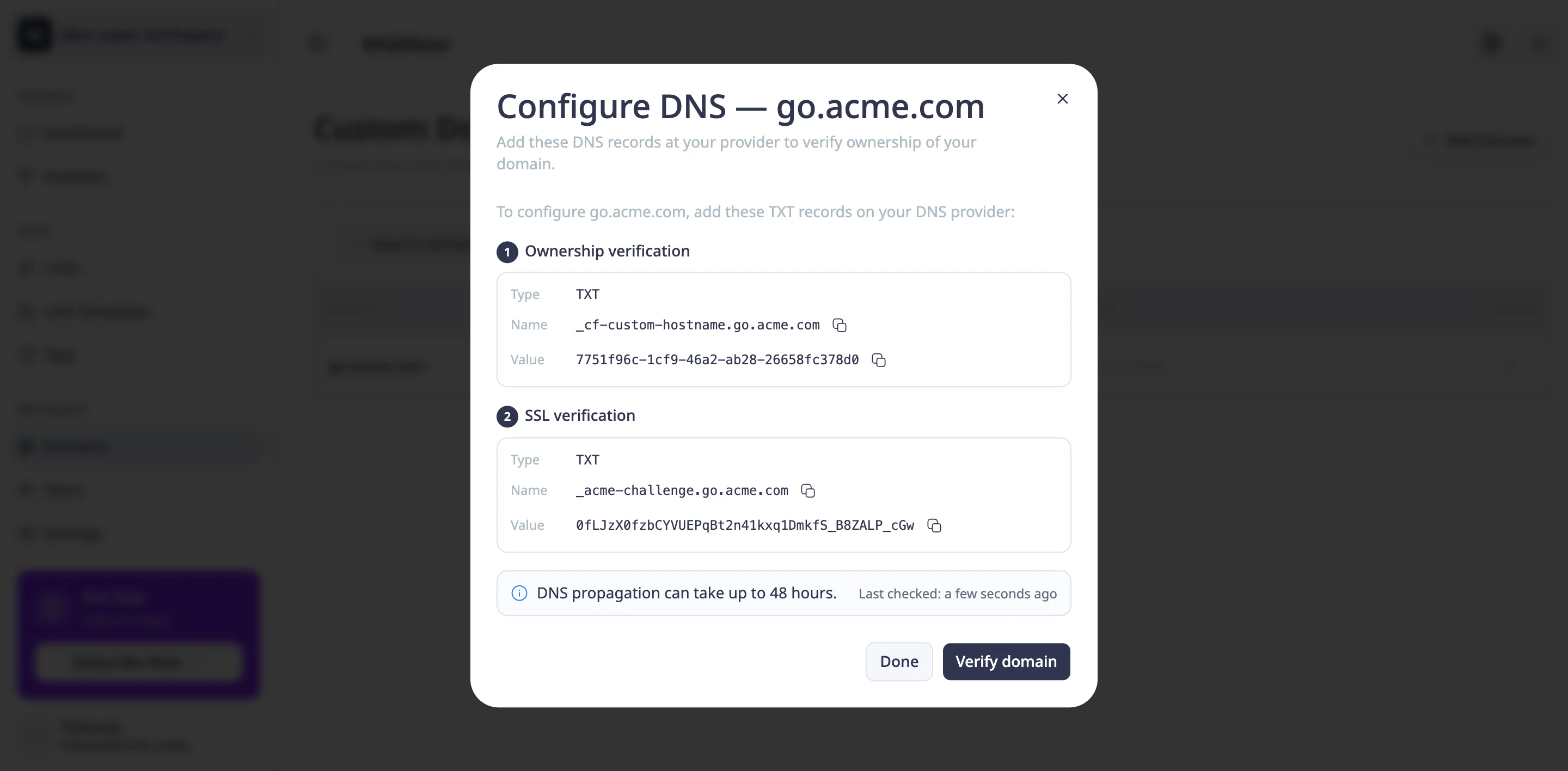
Después de añadir el dominio, Middlewr mostrará el registro DNS que necesita crear en su registrador. Verá un registro CNAME con:
- Tipo: CNAME
- Nombre (Host): la parte del subdominio (ej.:
go) - Valor (Destino): un nombre de host de Middlewr (ej.:
cname.middlewr.com)
¿Qué es un registro CNAME? Un registro CNAME (Canonical Name) es un tipo de entrada DNS que apunta un nombre de dominio a otro. En lugar de apuntar directamente a una dirección IP, indica "resuelve este subdominio de la misma manera que resolverías ese otro dominio." Esto permite a Middlewr dirigir el tráfico desde su dominio personalizado a su infraestructura, sin que usted necesite actualizar nada si los servidores de Middlewr cambian.
A continuación se explica cómo añadir el registro en los registradores más comunes:
- Cloudflare: Inicie sesión, seleccione su dominio, vaya a DNS → Registros, haga clic en Añadir registro, elija el tipo CNAME, introduzca el nombre y el destino, y guarde. Asegúrese de que el estado del proxy esté en Solo DNS (nube gris), no en modo proxy.
- GoDaddy: Vaya a Mis productos → DNS, haga clic en Añadir, elija CNAME, complete los campos de host y destino, y guarde.
- Namecheap: En Lista de dominios, haga clic en Gestionar junto a su dominio, vaya a DNS avanzado, añada un registro CNAME con el host y valor proporcionados.
Una vez añadido el registro, vuelva a Middlewr.
Paso 4: Verificar su dominio
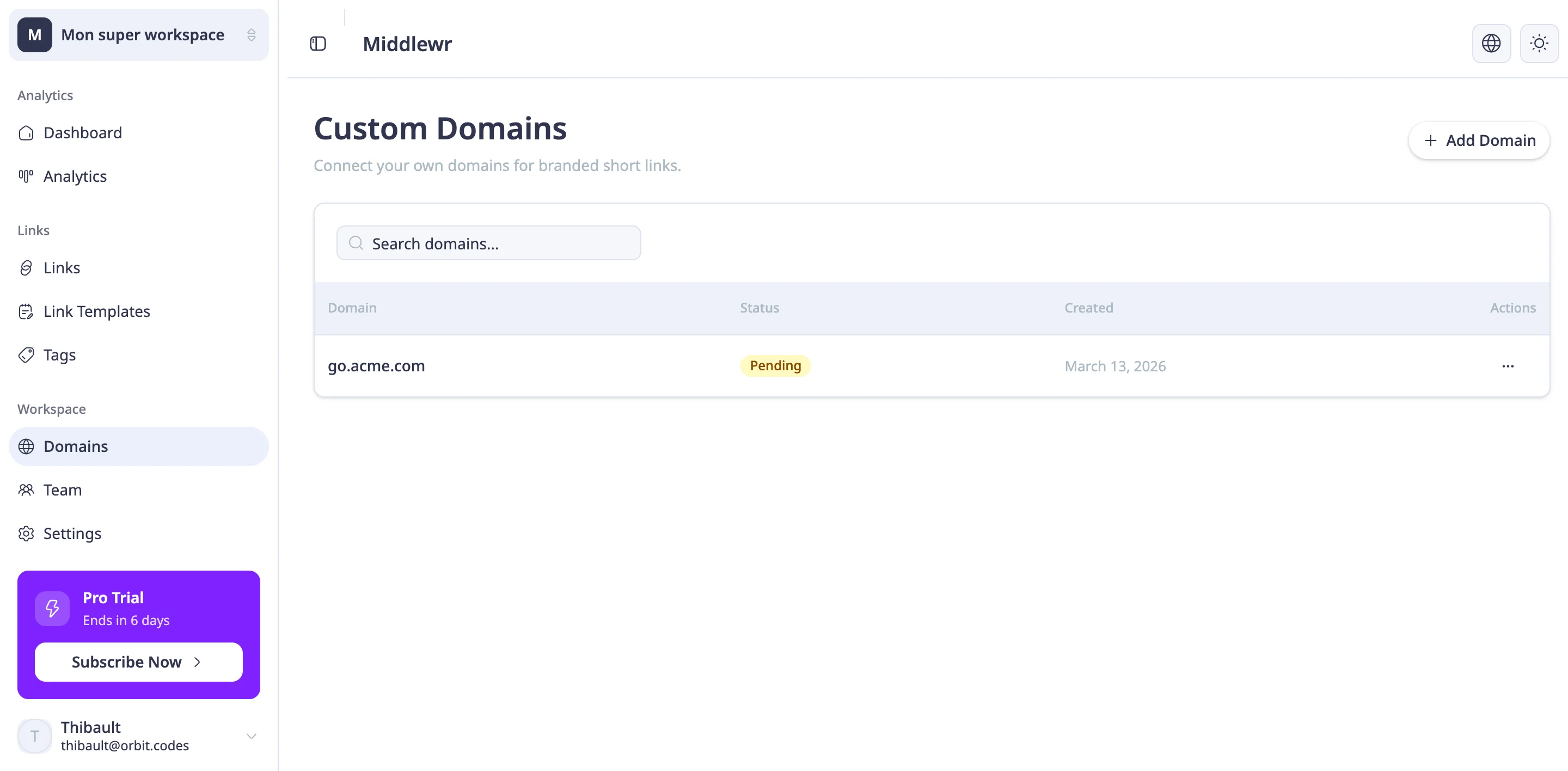
De vuelta en Middlewr en la página de Dominios, su dominio mostrará el estado de verificación Pendiente. Middlewr comprueba automáticamente la propagación DNS a intervalos regulares — no necesita hacer clic en ningún botón de "verificar".
La propagación DNS es el tiempo que tarda su nuevo registro en propagarse por los servidores DNS de todo el mundo. En la mayoría de los casos ocurre en unos pocos minutos, pero técnicamente puede tardar hasta 48 horas dependiendo de su registrador y el valor TTL (Time to Live) configurado en el registro. La gran mayoría de las configuraciones se resuelven en menos de 15 minutos.
Una vez que Middlewr detecte el registro CNAME correcto, el estado cambiará a Activo — su dominio está verificado y listo para usar.
Consejo: Si su dominio permanece en "Pendiente" después de 30 minutos, verifique el nombre y el destino del CNAME en su registrador — un pequeño error tipográfico es la causa más frecuente de fallos de verificación. Asegúrese también de que el registro esté en modo solo DNS si usa Cloudflare.
Paso 5: Usar su dominio personalizado
Una vez que su dominio esté activo, estará disponible como opción cada vez que cree o edite un enlace. Abra la página Enlaces y haga clic en Crear enlace. En el formulario de creación, ahora verá un menú desplegable Dominio — seleccione su dominio personalizado de la lista.
Cualquier enlace creado con su dominio personalizado lo usará para todas las redirecciones. Por ejemplo, un enlace configurado como go.suempresa.com/lanzamiento redirigirá a los visitantes directamente a su URL de destino, llevando su marca hasta el final.
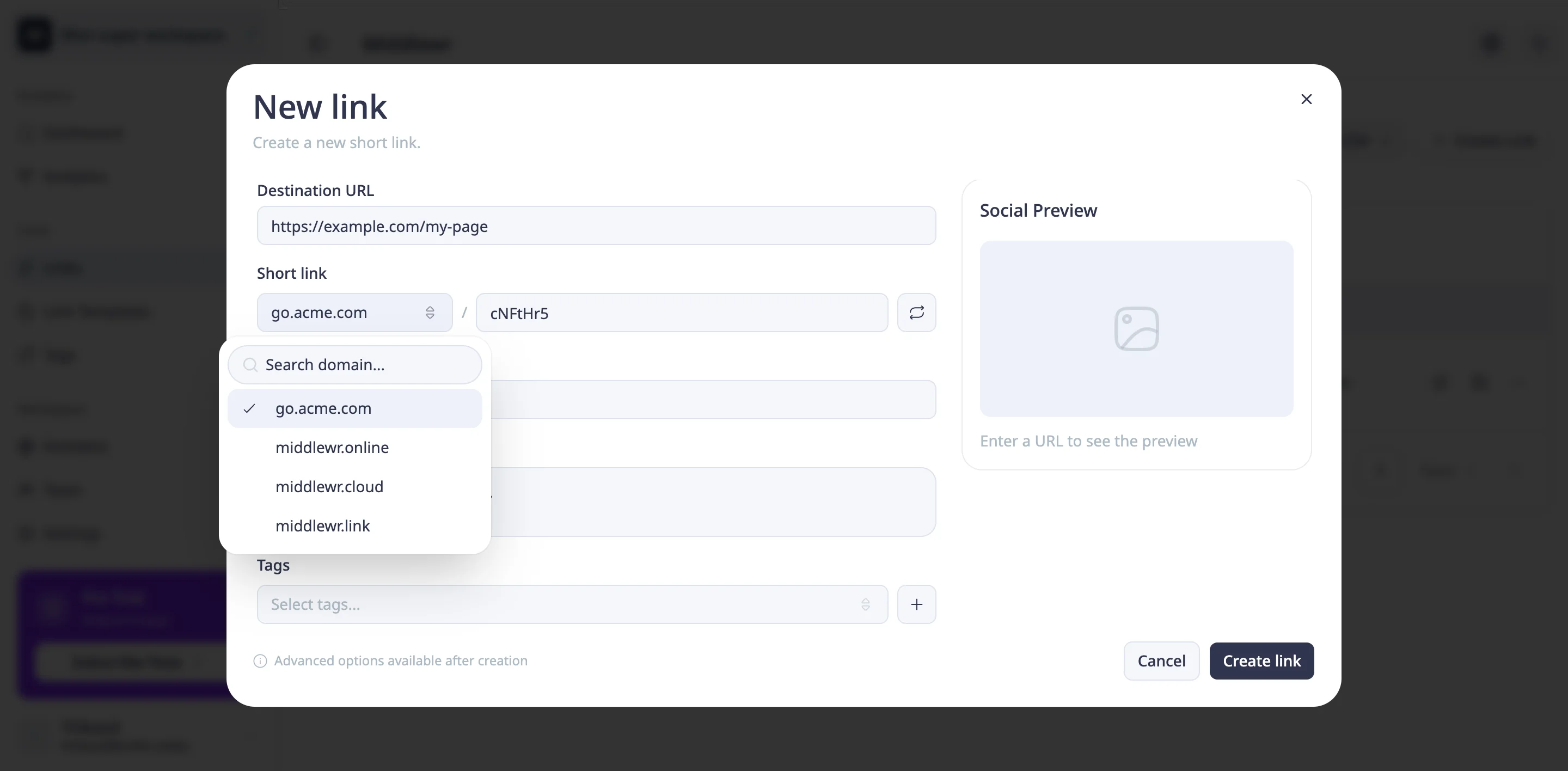
Los enlaces existentes no se ven afectados — continúan usando el dominio con el que fueron creados. Solo los enlaces recién creados (o actualizados) usarán el nuevo dominio cuando lo seleccione.
Para ir más lejos
Ahora que su dominio personalizado está configurado, aquí tiene algunos artículos relacionados para sacar aún más partido de Middlewr:
- Crear su primer enlace
- Organizar sus enlaces con etiquetas — categorice y filtre sus enlaces con marca para una gestión más sencilla
- Generar y personalizar códigos QR — convierta sus enlaces cortos con marca en códigos QR escaneables para impresión y eventos