Hur du konfigurerar ett eget doman for dina kortlankar

Nar nagon ser go.dittforetag.com/launch i ett marknadsforingsmail vet de omedelbart vart de ar pa vag — det ar igenkannbart, trovardigt och i linje med varumarket. Generiska korta URL:er fungerar, men de kan se obekanta och till och med misstankta ut for mottagare. Att ersatta dem med en subdomaan du ager tar bara nagra minuter i Middlewr, och trovardighetshosten ar omedelbar.
I den har guiden gar vi igenom varje steg: fran att lagga till ditt doman i Middlewr hela vagen till att skapa din forsta varumarlankta lank med det.
Forutsattningar
Innan du borjar, se till att du har foljande:
- Ett Middlewr-konto med minst en arbetsyta. Om du inte har registrerat dig annu, ga till middlewr.com.
- Ett doman du ager — till exempel
dittforetag.com. Du kan anvanda rotdomanet eller, vanligare, en subdomaan somgo.dittforetag.comellerlinks.dittforetag.com. - Atkomst till din DNS-registrar — tjansten dar du hanterar ditt domans DNS-poster. Det ar vanligtvis plattformen dar du kopte domanet (Cloudflare, GoDaddy, Namecheap, Google Domains etc.).
Du behover inte vara en DNS-expert for att folja den har guiden — vi forklarar begreppen allt eftersom.
Steg 1: Navigera till sidan Domaner
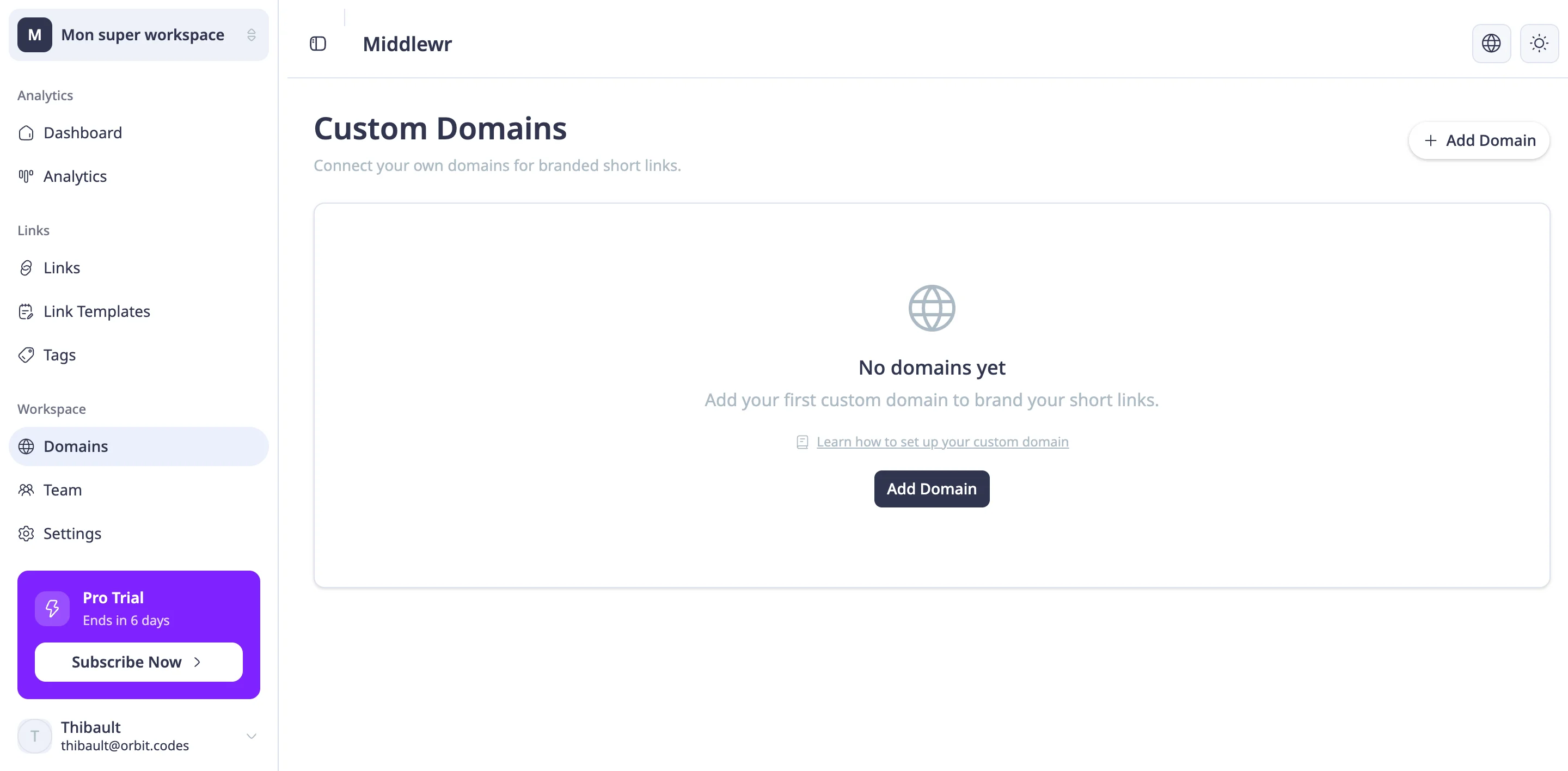
I Middlewrs sidofalt, leta efter sektionen Workspace och klicka pa Domains. Den har sidan listar alla egna domaner som for narvarande ar konfigurerade for din arbetsyta.
Om det ar forsta gangen du ar har ser du ett tomt tillstand — ett kort meddelande och en knapp Add Domain.
Steg 2: Lagg till ditt doman
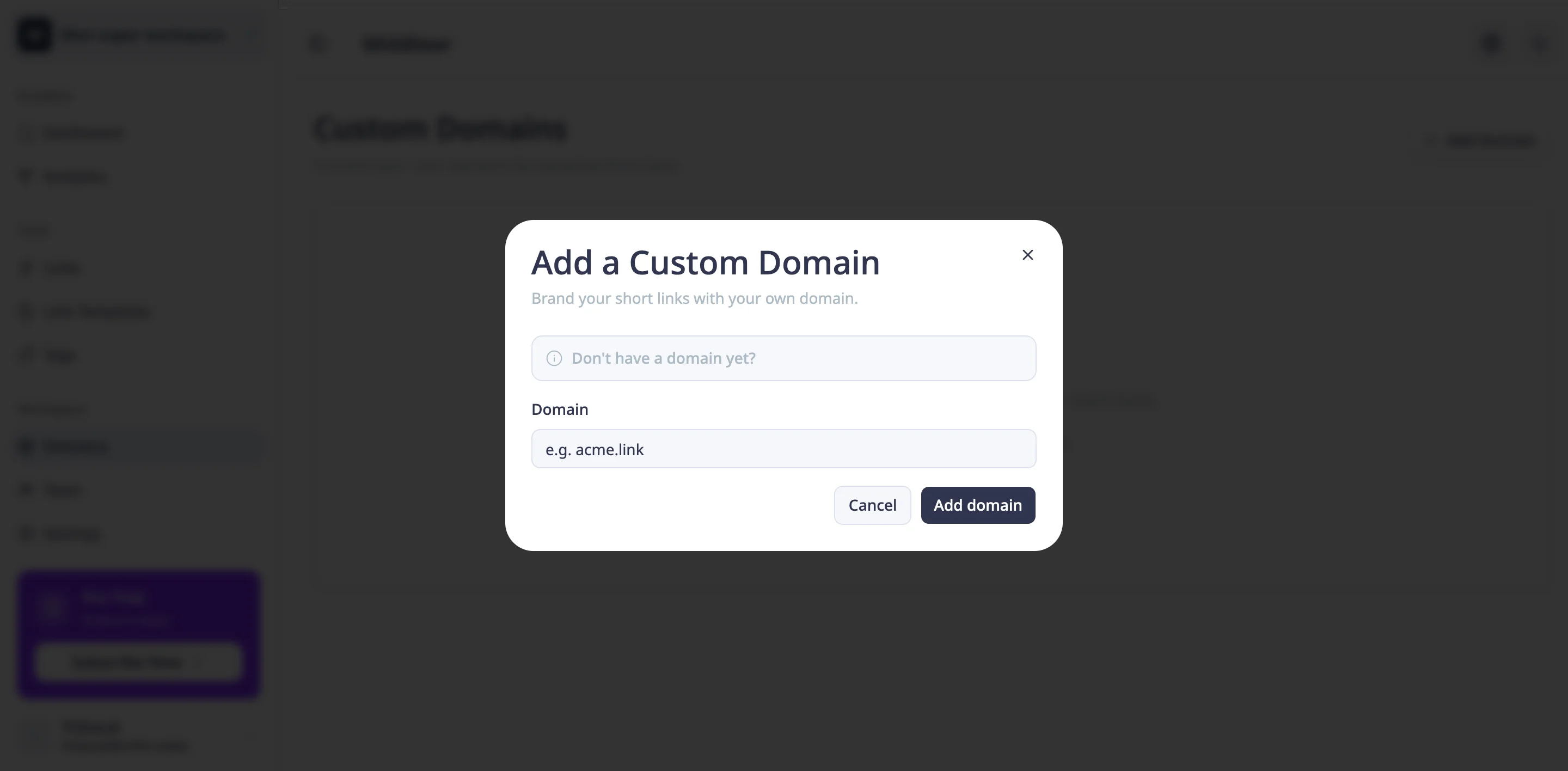
Klicka pa knappen Add Domain. En modal dialogruta visas med ett enda inmatningsfalt som ber om ditt doman eller din subdomaan.
Skriv in den subdomaan du vill anvanda for dina kortlankar — till exempel go.dittforetag.com. Du kan anvanda ett rotdoman (dittforetag.com) om du foredrar det, men en dedikerad subdomaan ar generellt det snyggare valet: det haller dina kortlankar separerade fran din huvudwebbplats och gor DNS-konfigurationen enklare.
Nar du har angett domanet, klicka pa Add for att fortsatta.
Steg 3: Konfigurera dina DNS-poster
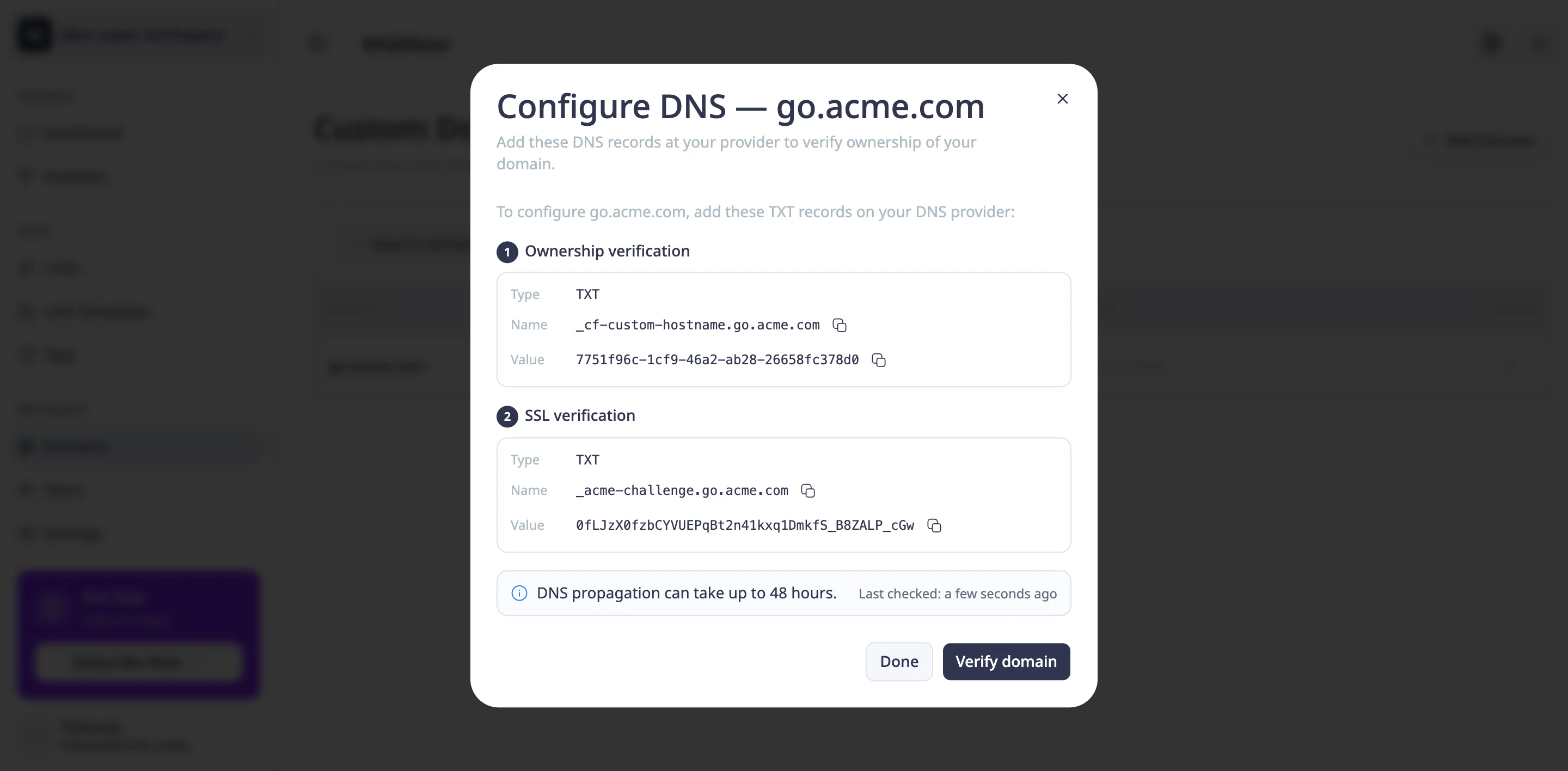
Efter att ha lagt till domanet visar Middlewr den DNS-post du behover skapa hos din registrar. Du ser en CNAME-post med:
- Typ: CNAME
- Namn (Host): subdomandelen (t.ex.
go) - Varde (Target): ett Middlewr-hostnamn (t.ex.
cname.middlewr.com)
Vad ar en CNAME-post? En CNAME-post (Canonical Name) ar en typ av DNS-post som pekar ett domannamn till ett annat. Istallet for att peka direkt till en IP-adress sager den "los den har subdomaen pa samma satt som du skulle losa det andra domanet." Det later Middlewr dirigera trafik fran ditt egna doman till sin infrastruktur utan att du behover uppdatera nagot om Middlewrs servrar andras.
Sa har lagger du till posten i de vanligaste registrarerna:
- Cloudflare: Logga in, valj ditt doman, ga till DNS → Records, klicka pa Add record, stall in typen pa CNAME, ange namn och mal, och spara. Se till att proxystatusen ar instaeld pa DNS only (gratt moln), inte proxied.
- GoDaddy: Ga till My Products → DNS, klicka pa Add, valj CNAME, fyll i host- och points-to-falten och spara.
- Namecheap: Under Domain List, klicka pa Manage bredvid ditt doman, ga till Advanced DNS, lagg till en CNAME-post med den host och det varde som anges.
Nar du har lagt till posten, atervand till Middlewr.
Steg 4: Verifiera ditt doman
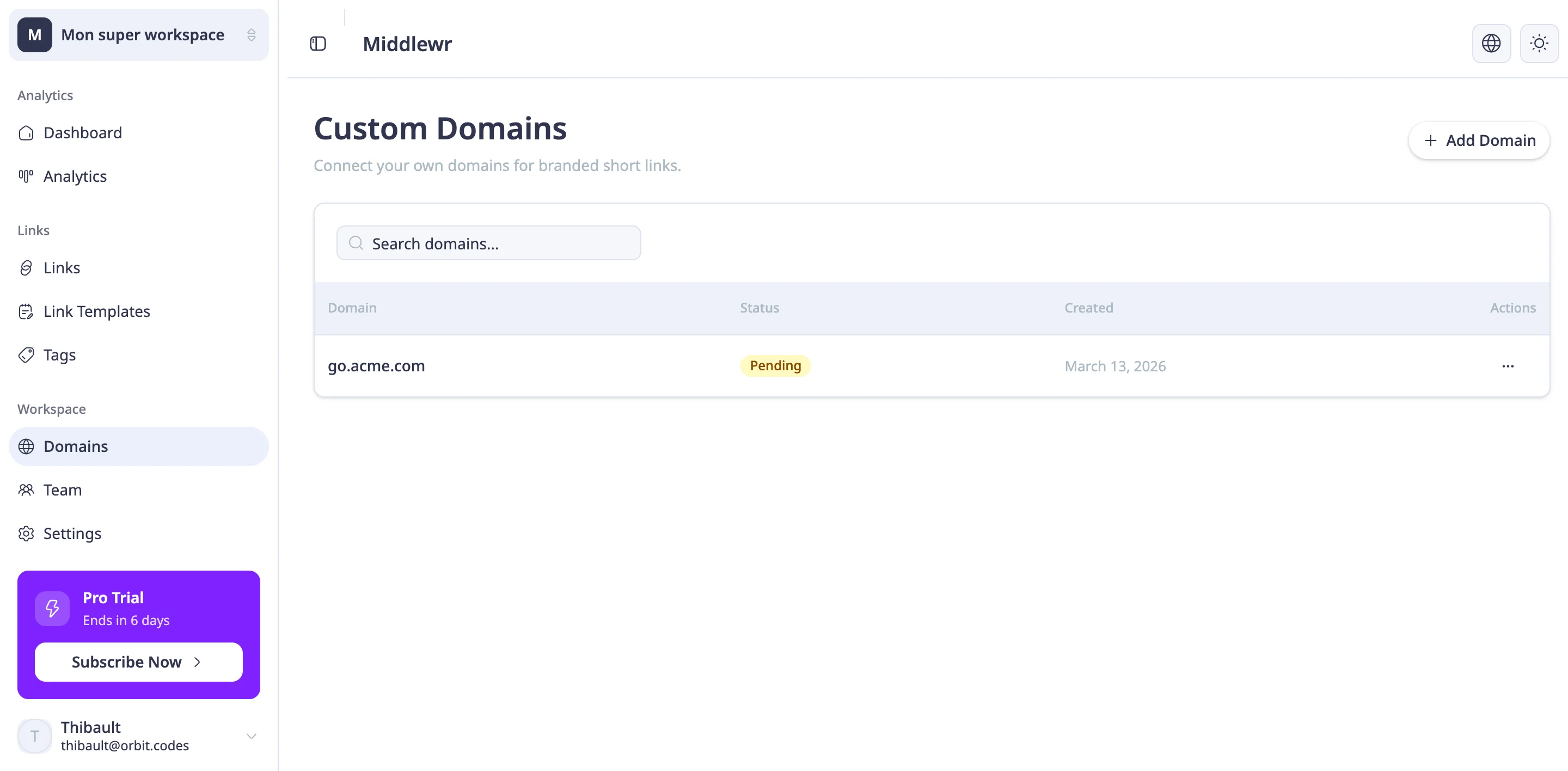
Tillbaka i Middlewr pa sidan Domains visar ditt doman en Pending verifieringsstatus. Middlewr kontrollerar automatiskt DNS-propagering med jamna mellanrum — du behover inte klicka pa nagon "verifiera"-knapp.
DNS-propagering ar den tid det tar for din nya post att spridas over DNS-servrar varlden over. I de flesta fall sker det inom nagra minuter, men det kan tekniskt sett ta upp till 48 timmar beroende pa din registrar och TTL-vardet (Time to Live) som ar satt pa posten. De allra flesta installationer losts pa under 15 minuter.
Nar Middlewr upptacker ratt CNAME-post andras statusen till Active — ditt doman ar verifierat och redo att anvandas.
Tips: Om ditt doman forblir i "Pending" efter 30 minuter, dubbelkolla CNAME-namnet och malet hos din registrar — ett litet skrivfel ar den vanligaste orsaken till verifieringsfel. Se ocksa till att posten ar instaeld pa DNS-only om du anvander Cloudflare.
Steg 5: Anvand ditt egna doman
Nar ditt doman ar aktivt blir det tillgangligt som ett alternativ nar du skapar eller redigerar en lank. Oppna sidan Links och klicka pa Create Link. I formularet for att skapa lank ser du nu en Domain-rullgardinsmeny — valj ditt egna doman fran listan.
Alla lankar som skapas med ditt egna doman anvander det for alla omdirigeringar. Till exempel omdirigerar en lank du konfigurerar som go.dittforetag.com/launch besokare direkt till din destinations-URL och bar ditt varumarke hela vagen.
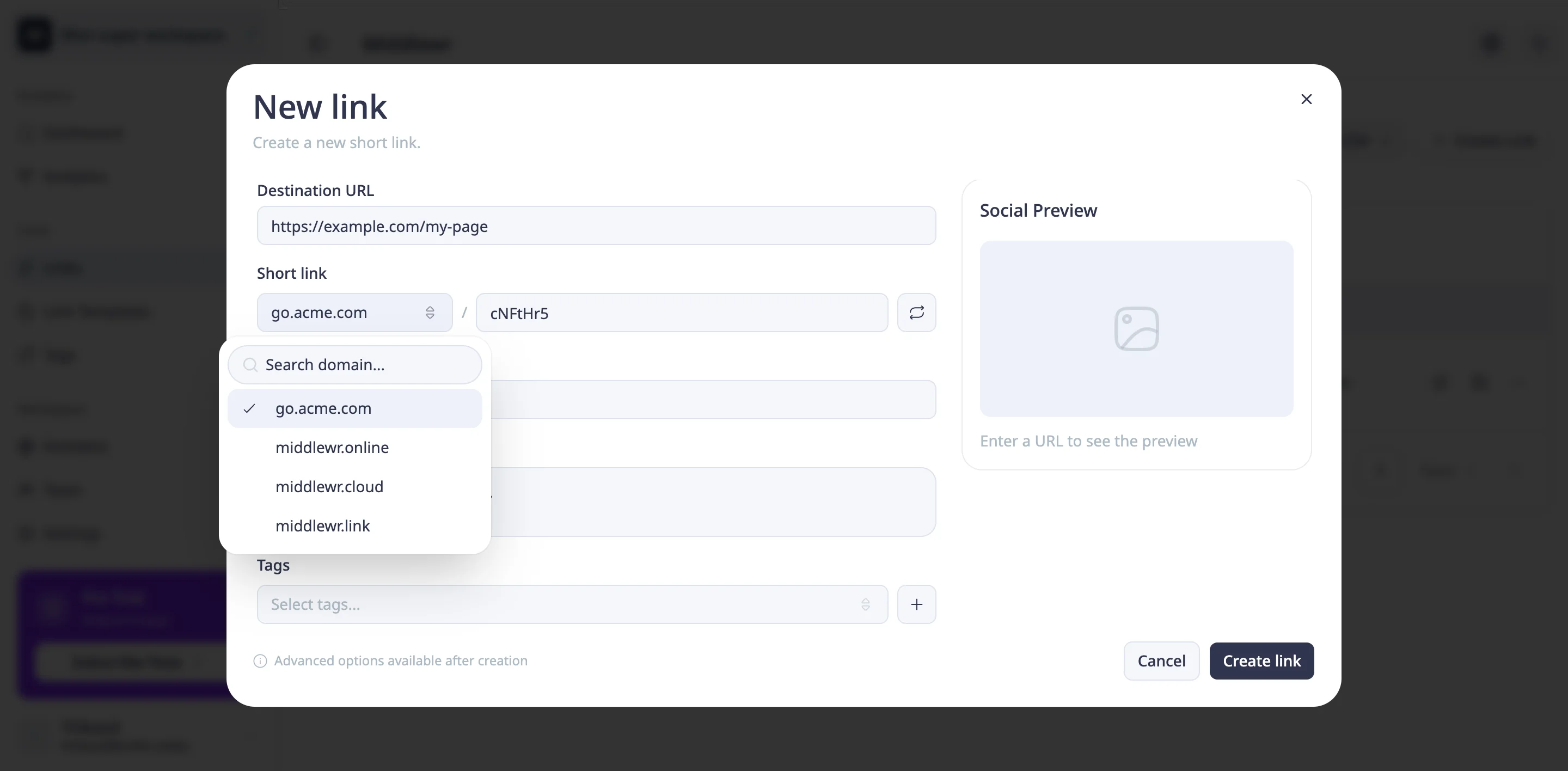
Befintliga lankar paverkas inte — de fortsatter att anvanda det doman de skapades med. Endast nyss skapade (eller uppdaterade) lankar anvander det nya domanet nar du valjer det.
Ga vidare
Nu nar ditt egna doman ar konfigurerat, har ar nagra relaterade artiklar som hjalper dig fa ut mer av Middlewr:
- Skapa din forsta lank
- Organisera dina lankar med taggar — kategorisera och filtrera dina varumarlankta lankar for enklare hantering
- Skapa och anpassa QR-koder — forvandla dina varumarlankta kortlankar till skanningsbara QR-koder for tryck och evenemang