So richten Sie eine eigene Domain für Ihre Kurzlinks ein

Wenn jemand go.ihrfirma.com/launch in einer Marketing-E-Mail sieht, weiß er sofort, wohin die Reise geht — es ist wiedererkennbar, vertrauenswürdig und markenkonform. Generische Kurz-URLs funktionieren zwar, können aber für Empfänger unbekannt und sogar verdächtig wirken. Sie durch eine eigene Subdomain zu ersetzen dauert in Middlewr nur wenige Minuten, und der Gewinn an Glaubwürdigkeit ist sofort spürbar.
In dieser Anleitung führen wir Sie durch jeden Schritt: vom Hinzufügen Ihrer Domain in Middlewr bis hin zum Erstellen Ihres ersten gebrandeten Links damit.
Voraussetzungen
Bevor Sie beginnen, stellen Sie sicher, dass Sie Folgendes haben:
- Ein Middlewr-Konto mit mindestens einem Workspace. Falls Sie sich noch nicht registriert haben, besuchen Sie middlewr.com.
- Eine eigene Domain — zum Beispiel
ihrfirma.com. Sie können die Root-Domain verwenden oder, was häufiger vorkommt, eine Subdomain wiego.ihrfirma.comoderlinks.ihrfirma.com. - Zugang zu Ihrem DNS-Registrar — dem Dienst, bei dem Sie die DNS-Einträge Ihrer Domain verwalten. Dies ist in der Regel die Plattform, bei der Sie die Domain erworben haben (Cloudflare, GoDaddy, Namecheap, Google Domains usw.).
Sie müssen kein DNS-Experte sein, um dieser Anleitung zu folgen — wir erklären die Konzepte unterwegs.
Schritt 1: Navigieren Sie zur Domains-Seite
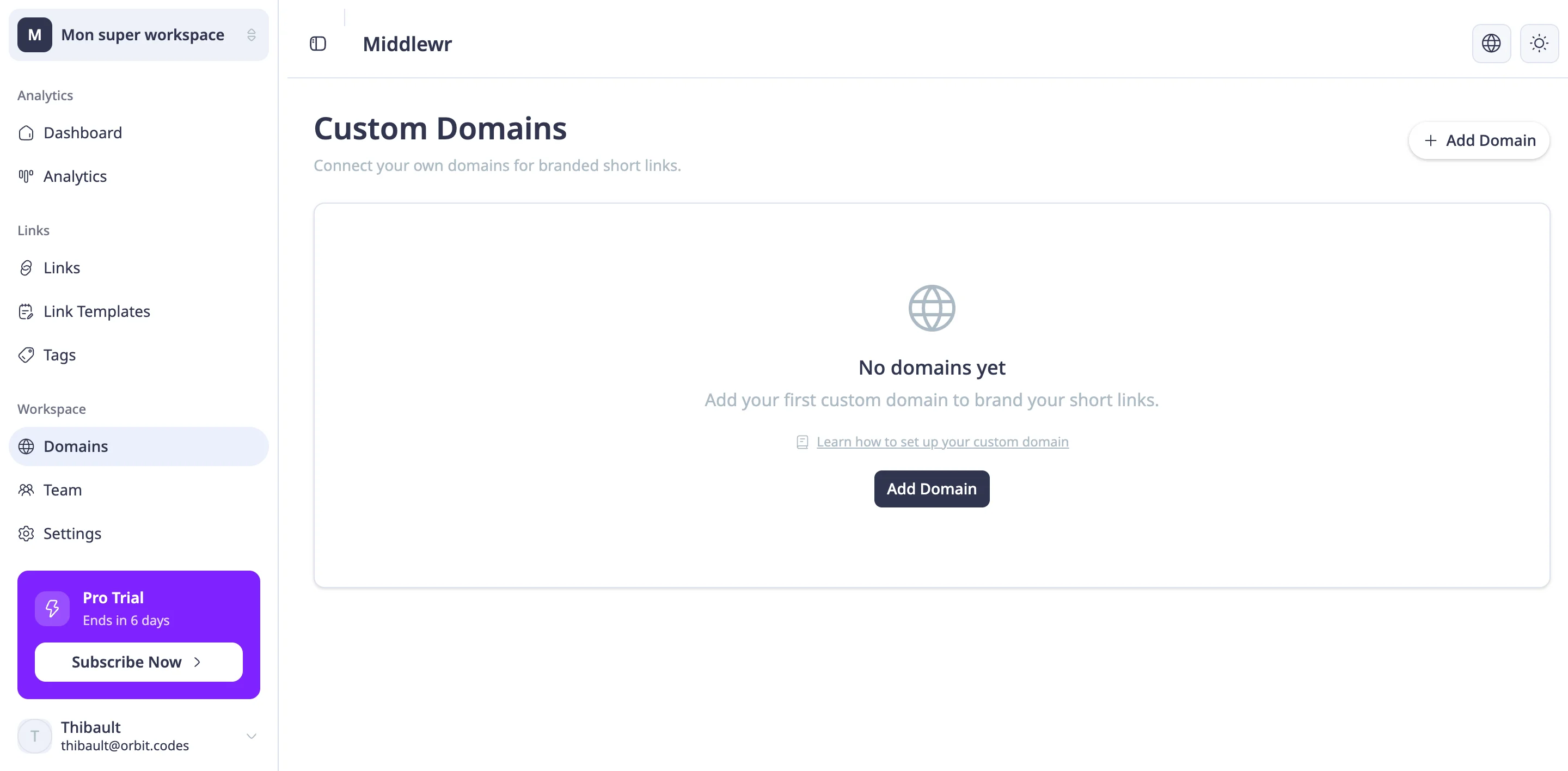
Suchen Sie in der Middlewr-Seitenleiste den Bereich Workspace und klicken Sie auf Domains. Diese Seite listet alle benutzerdefinierten Domains auf, die derzeit für Ihren Workspace konfiguriert sind.
Wenn Sie zum ersten Mal hier sind, sehen Sie einen leeren Zustand — eine kurze Nachricht und eine Domain hinzufügen-Schaltfläche.
Schritt 2: Fügen Sie Ihre Domain hinzu
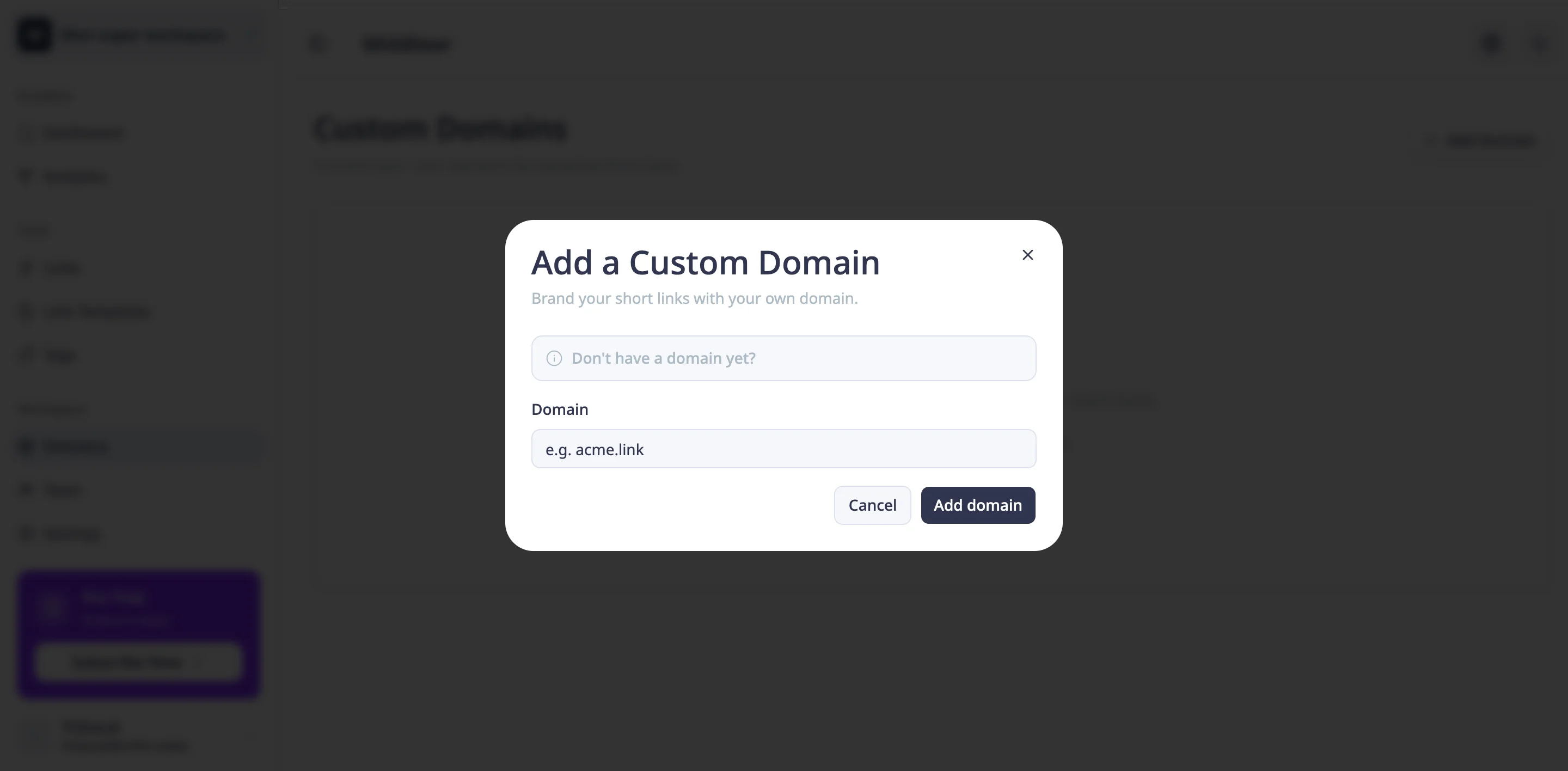
Klicken Sie auf die Schaltfläche Domain hinzufügen. Ein Dialogfenster erscheint mit einem einzelnen Eingabefeld für Ihre Domain oder Subdomain.
Geben Sie die Subdomain ein, die Sie für Ihre Kurzlinks verwenden möchten — zum Beispiel go.ihrfirma.com. Sie können auch eine Root-Domain (ihrfirma.com) verwenden, aber eine dedizierte Subdomain ist in der Regel die sauberere Wahl: Sie trennt Ihre Kurzlinks von Ihrer Hauptwebsite und vereinfacht die DNS-Konfiguration.
Sobald Sie die Domain eingegeben haben, klicken Sie auf Hinzufügen, um fortzufahren.
Schritt 3: Konfigurieren Sie Ihre DNS-Einträge
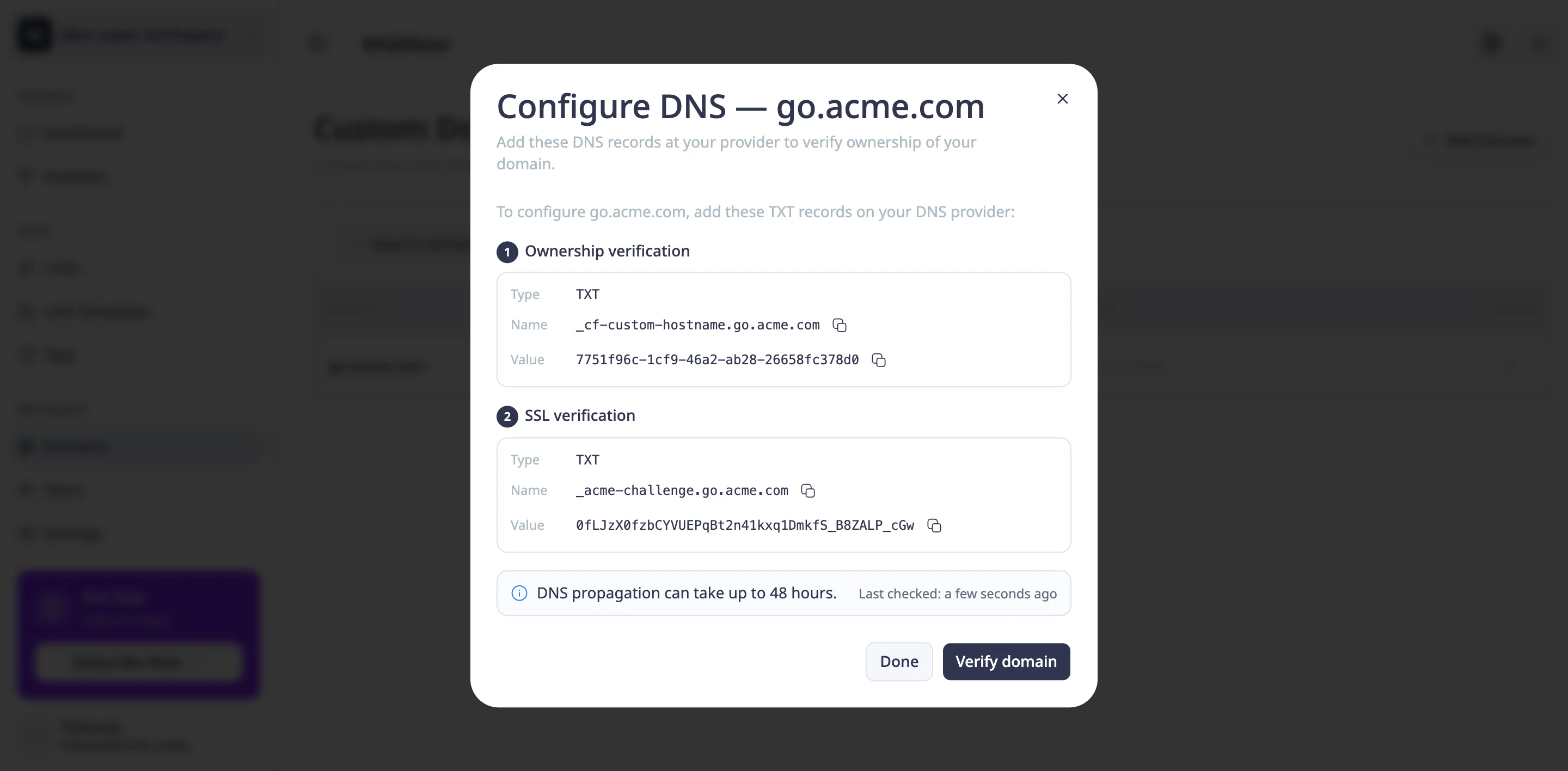
Nach dem Hinzufügen der Domain zeigt Middlewr den DNS-Eintrag an, den Sie bei Ihrem Registrar erstellen müssen. Sie sehen einen CNAME-Eintrag mit:
- Typ: CNAME
- Name (Host): der Subdomain-Teil (z. B.
go) - Wert (Ziel): ein Middlewr-Hostname (z. B.
cname.middlewr.com)
Was ist ein CNAME-Eintrag? Ein CNAME-Eintrag (Canonical Name) ist ein DNS-Eintragstyp, der einen Domainnamen auf einen anderen verweist. Anstatt direkt auf eine IP-Adresse zu zeigen, sagt er: „Löse diese Subdomain genauso auf wie diese andere Domain." Dies ermöglicht es Middlewr, den Verkehr von Ihrer benutzerdefinierten Domain auf seine Infrastruktur zu leiten, ohne dass Sie etwas aktualisieren müssen, falls sich die Server von Middlewr ändern.
So fügen Sie den Eintrag bei den gängigsten Registraren hinzu:
- Cloudflare: Melden Sie sich an, wählen Sie Ihre Domain, gehen Sie zu DNS → Einträge, klicken Sie auf Eintrag hinzufügen, setzen Sie den Typ auf CNAME, geben Sie Name und Ziel ein und speichern Sie. Stellen Sie sicher, dass der Proxy-Status auf Nur DNS (graue Wolke) eingestellt ist, nicht auf proxied.
- GoDaddy: Gehen Sie zu Meine Produkte → DNS, klicken Sie auf Hinzufügen, wählen Sie CNAME, füllen Sie die Felder Host und Verweist auf aus und speichern Sie.
- Namecheap: Klicken Sie unter Domainliste auf Verwalten neben Ihrer Domain, gehen Sie zu Erweitertes DNS und fügen Sie einen CNAME-Eintrag mit dem angegebenen Host und Wert hinzu.
Sobald Sie den Eintrag hinzugefügt haben, kehren Sie zu Middlewr zurück.
Schritt 4: Verifizieren Sie Ihre Domain
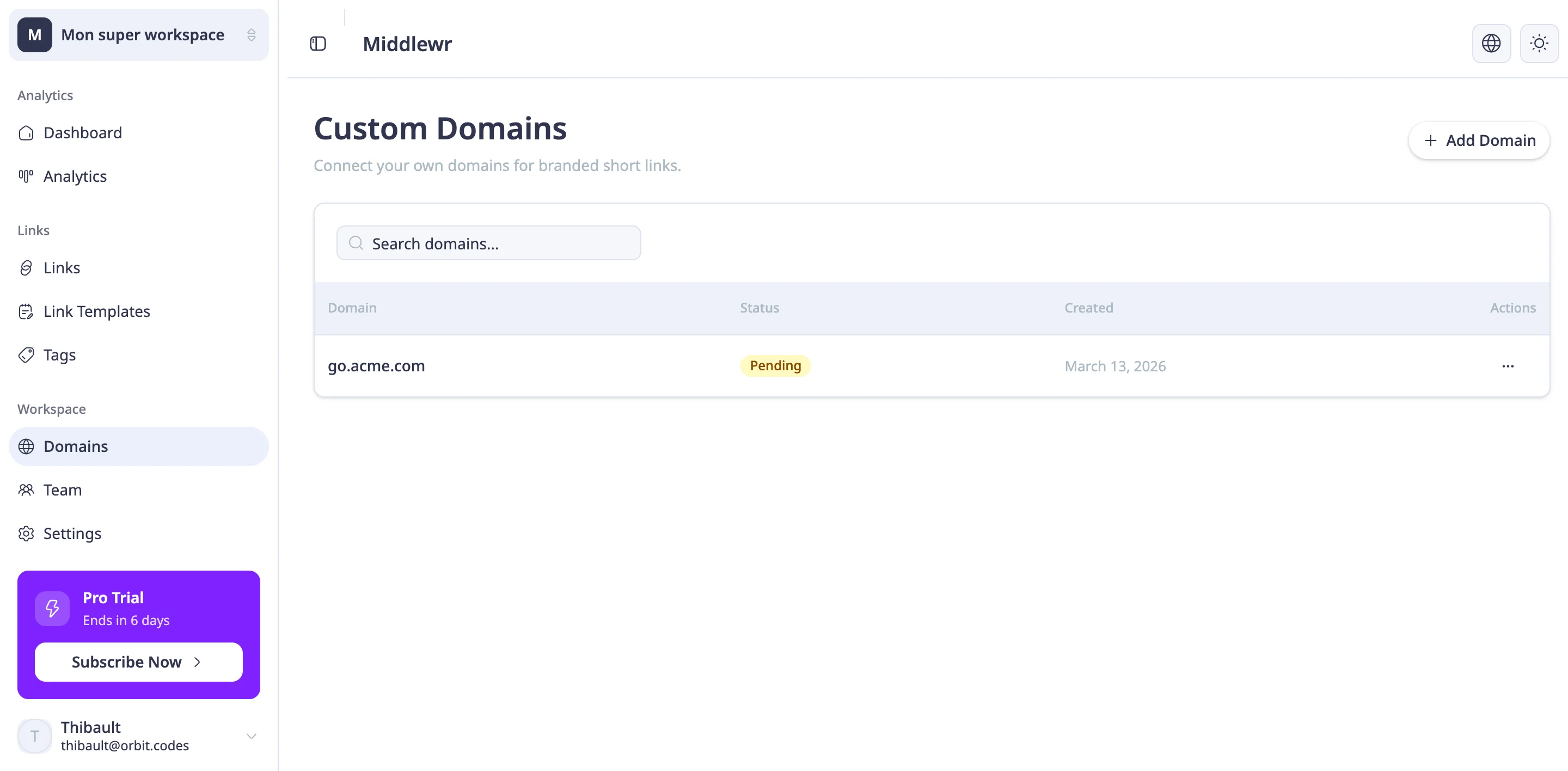
Zurück in Middlewr auf der Domains-Seite wird Ihre Domain den Verifizierungsstatus Ausstehend anzeigen. Middlewr überprüft die DNS-Propagierung automatisch in regelmäßigen Abständen — Sie müssen keine „Verifizieren"-Schaltfläche klicken.
DNS-Propagierung ist die Zeit, die Ihr neuer Eintrag benötigt, um sich auf DNS-Servern weltweit zu verbreiten. In den meisten Fällen geschieht dies innerhalb weniger Minuten, kann aber technisch gesehen je nach Registrar und dem auf dem Eintrag gesetzten TTL-Wert (Time to Live) bis zu 48 Stunden dauern. Die überwiegende Mehrheit der Einrichtungen ist in unter 15 Minuten abgeschlossen.
Sobald Middlewr den korrekten CNAME-Eintrag erkennt, ändert sich der Status auf Aktiv — Ihre Domain ist verifiziert und einsatzbereit.
Tipp: Wenn Ihre Domain nach 30 Minuten noch „Ausstehend" ist, überprüfen Sie den CNAME-Namen und das Ziel bei Ihrem Registrar — ein kleiner Tippfehler ist die häufigste Ursache für Verifizierungsfehler. Stellen Sie außerdem sicher, dass der Eintrag auf Nur-DNS eingestellt ist, wenn Sie Cloudflare verwenden.
Schritt 5: Verwenden Sie Ihre benutzerdefinierte Domain
Sobald Ihre Domain aktiv ist, steht sie als Option zur Verfügung, wenn Sie einen Link erstellen oder bearbeiten. Öffnen Sie die Links-Seite und klicken Sie auf Link erstellen. Im Formular zur Linkerstellung sehen Sie nun ein Domain-Dropdown — wählen Sie Ihre benutzerdefinierte Domain aus der Liste.
Jeder Link, der mit Ihrer benutzerdefinierten Domain erstellt wird, verwendet diese für alle Weiterleitungen. Beispielsweise leitet ein Link, den Sie als go.ihrfirma.com/launch konfigurieren, Besucher direkt zu Ihrer Ziel-URL weiter und trägt dabei durchgehend Ihre Marke.
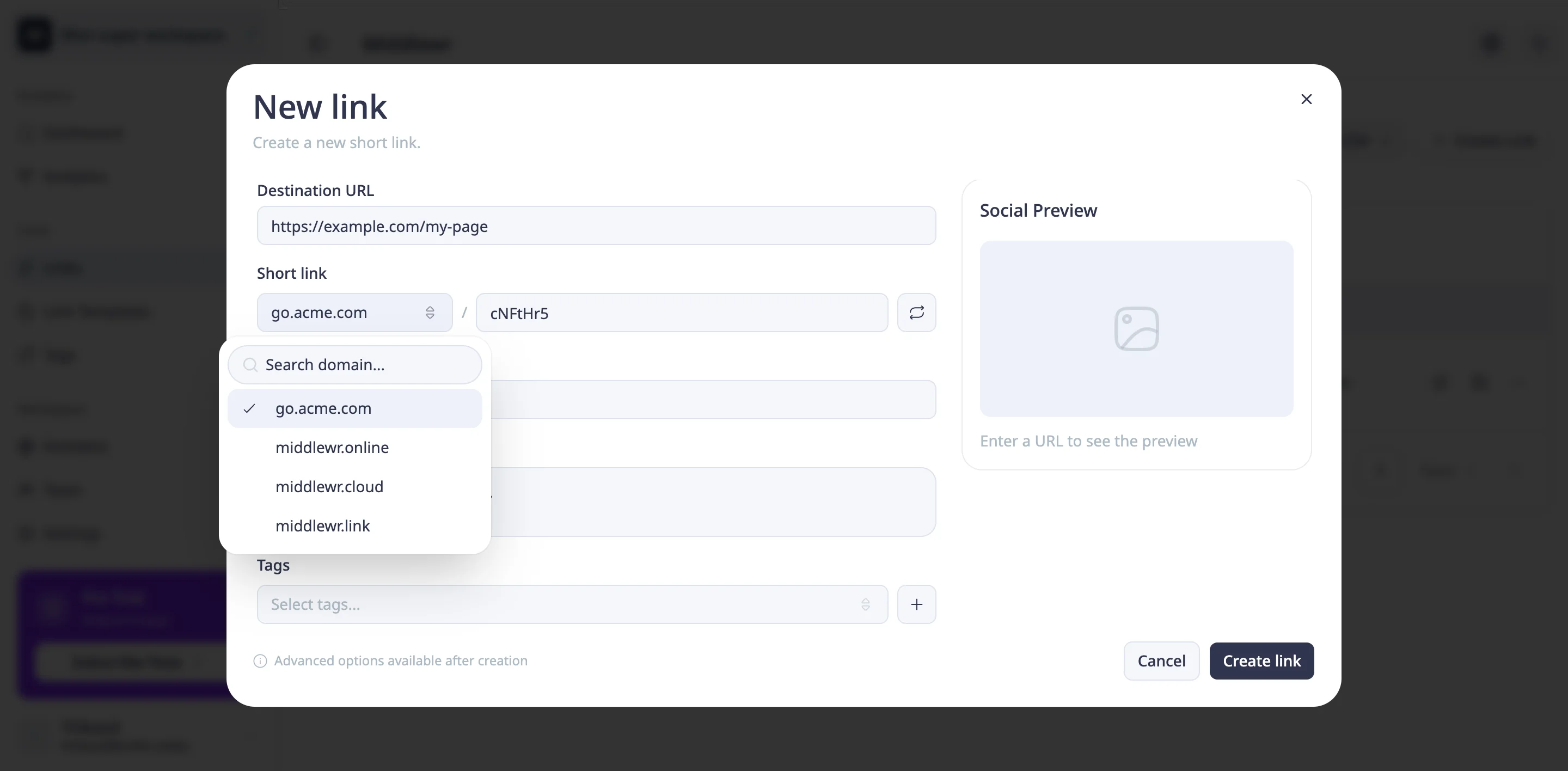
Bestehende Links werden nicht beeinflusst — sie verwenden weiterhin die Domain, mit der sie erstellt wurden. Nur neu erstellte (oder aktualisierte) Links verwenden die neue Domain, wenn Sie sie auswählen.
Weiterführende Themen
Jetzt, da Ihre benutzerdefinierte Domain eingerichtet ist, finden Sie hier einige verwandte Artikel, die Ihnen helfen, mehr aus Middlewr herauszuholen:
- Ihren ersten Link erstellen
- Links mit Tags organisieren — kategorisieren und filtern Sie Ihre gebrandeten Links für eine einfachere Verwaltung
- QR-Codes erstellen und anpassen — verwandeln Sie Ihre gebrandeten Kurzlinks in scannbare QR-Codes für Print und Veranstaltungen